








Omgivelser

Trær, mennesker, gjerder og veier viser hvor stort bygget er og hvordan det står i området. Her setter du dem inn, og du skjuler eksisterende bygg og trær som står i veien for det du tegner.
Sett inn trær og mennesker
-
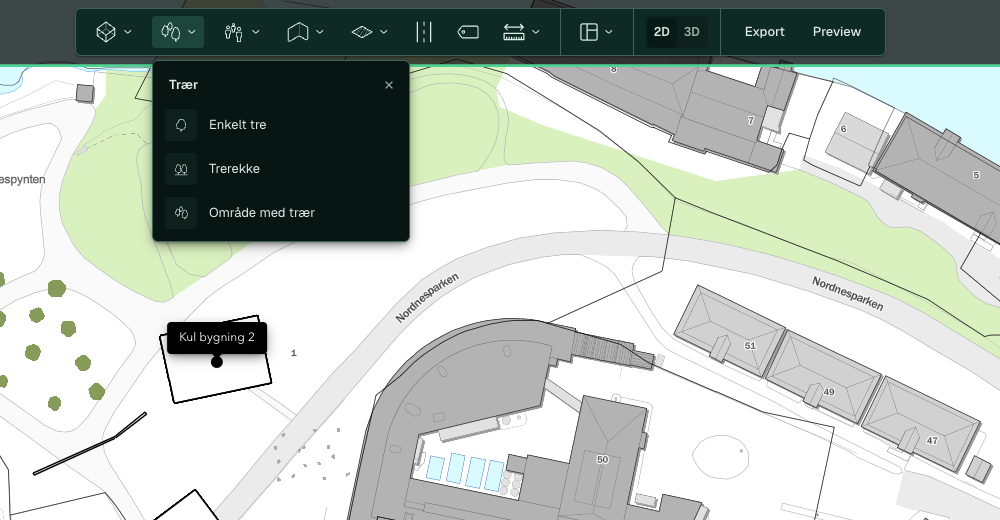
Klikk Trær og velg Trerekke for trær langs en linje. Enkelt tre gir ett tre per klikk, og Område med trær fyller en flate.
-
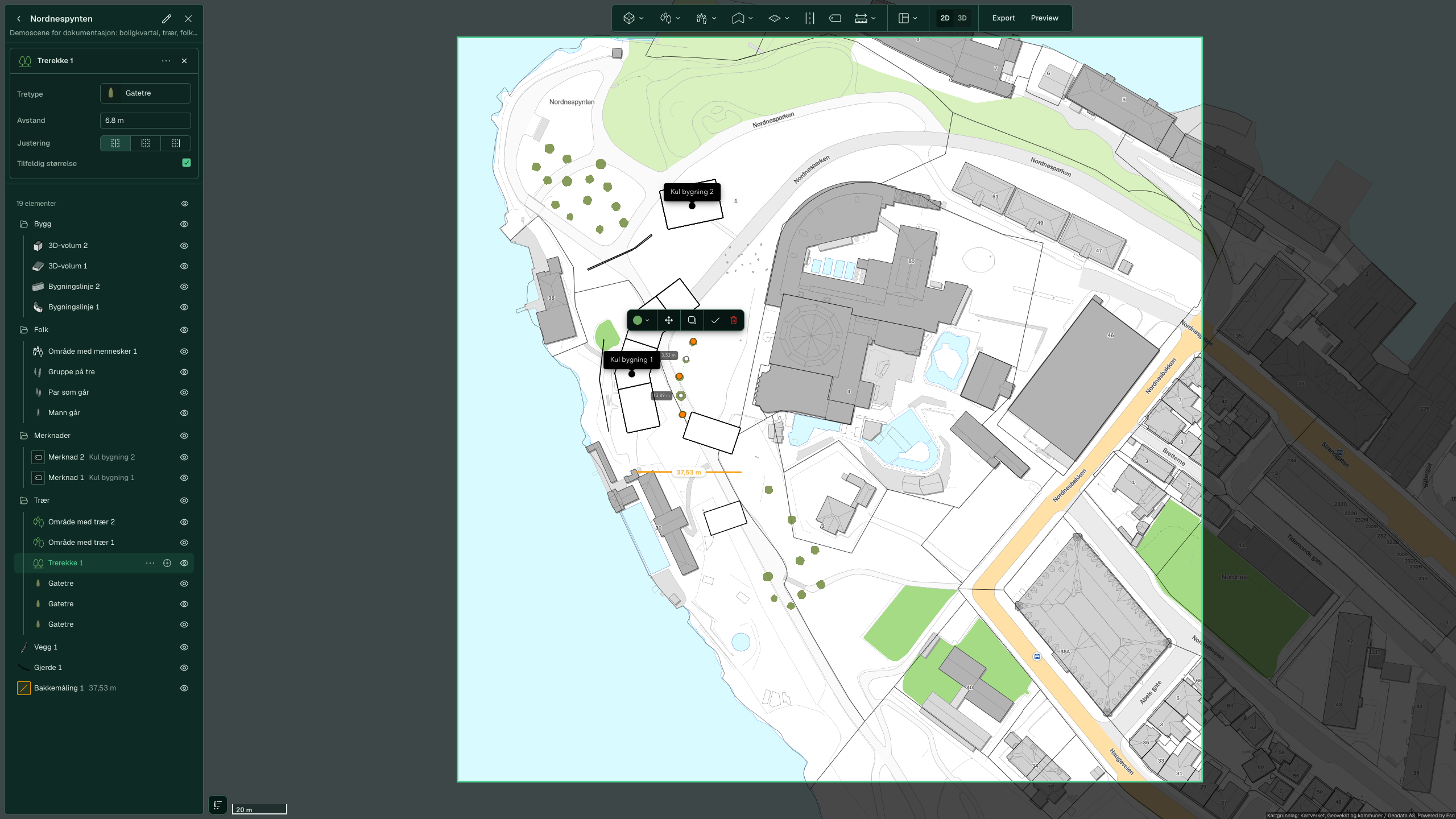
Klikk punktene langs raden og trykk Enter. Trærne følger pekeren mens du tegner.
-
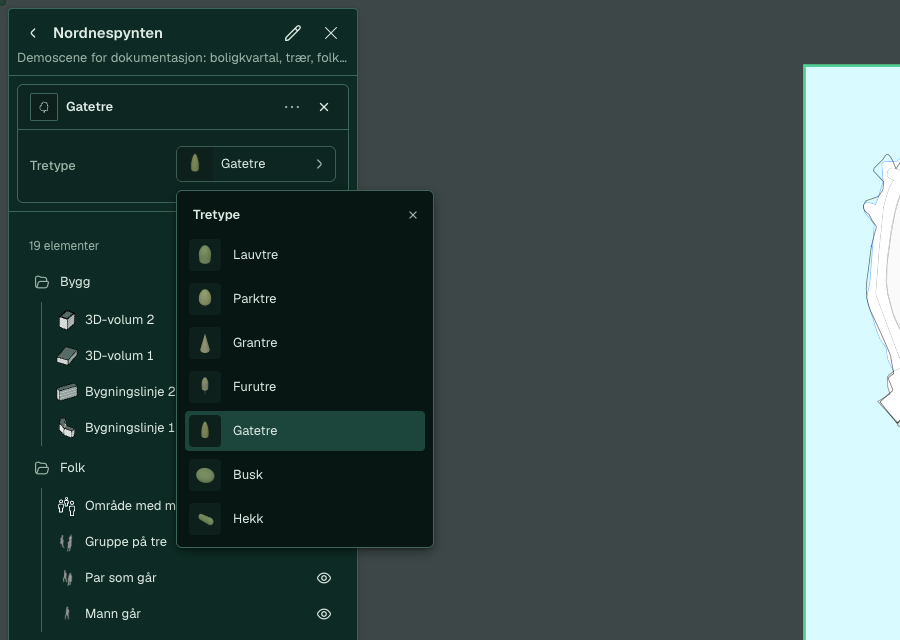
Velg treslag i Tretype i panelet og skriv avstanden mellom trærne i Avstand. Klikk Ferdig.
-
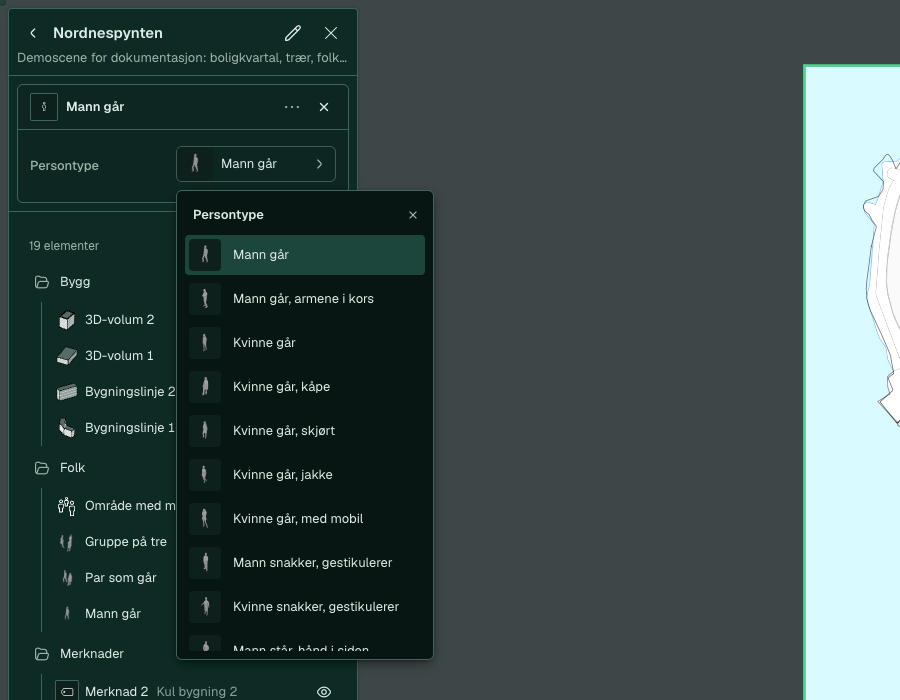
Klikk Mennesker og velg Enkeltperson. Velg figur i Persontype, for eksempel «Par som går», og klikk i kartet.
-
Verktøyet for enkelttrær og personer står klart for neste klikk. Trykk Esc eller klikk Avbryt i hjelpelinjen øverst når du er ferdig.


Personer er små i 2D. Se dem i 3D. Trær og personer bak høye bygg blir borte i bildet, men de ligger der. Skjul byggene eller flytt kameraet for å se dem.
Tegn vegg og gjerde
- Klikk Vegger og gjerder og velg Vegg eller Gjerde.
- Klikk punktene langs linjen og trykk Enter. Raden heter «Vegg 1» eller «Gjerde 1».
- Velg utseende og mål i panelet:
-
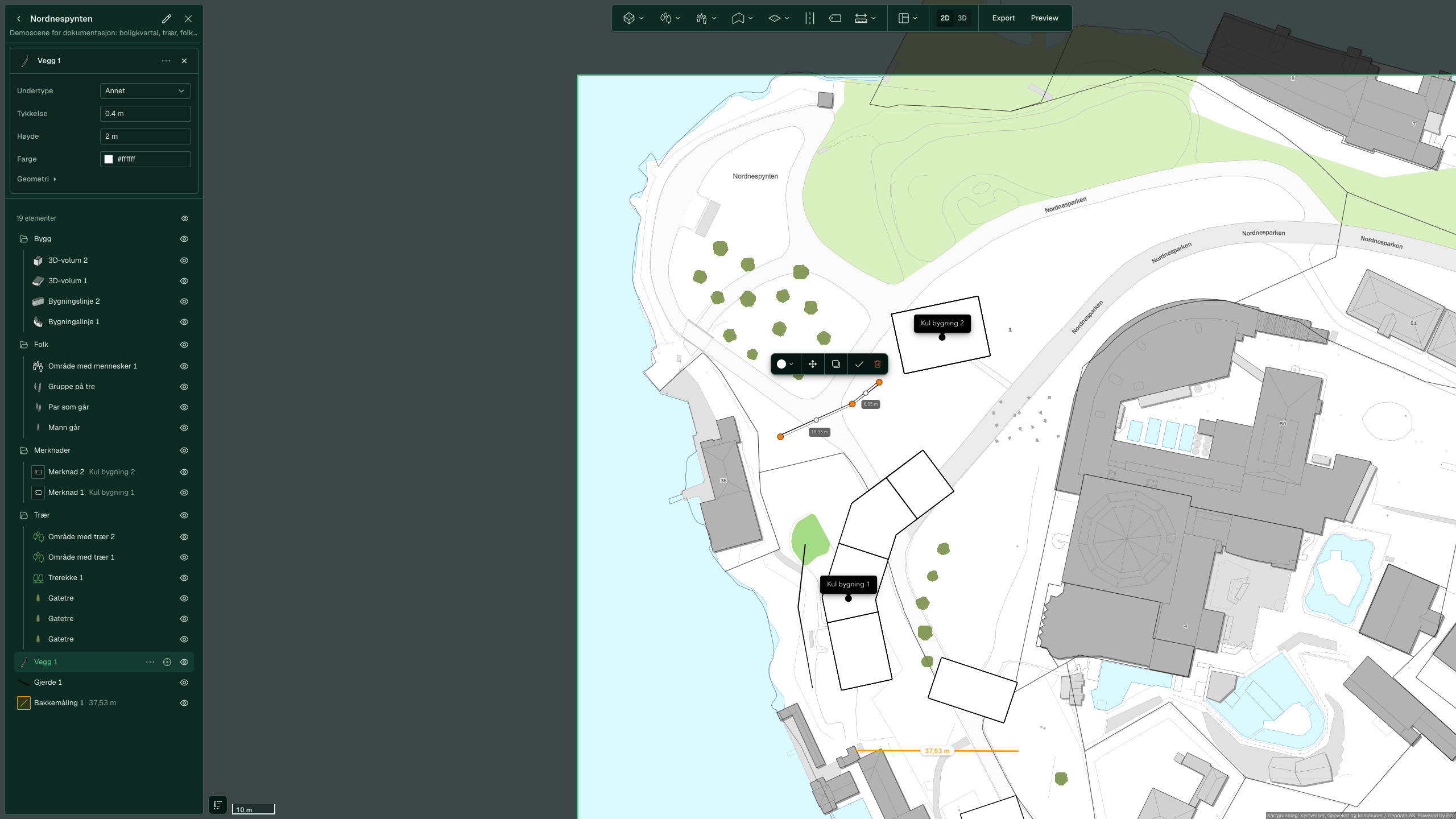
Vegg: velg Undertype, for eksempel «Støttemur», og skriv Høyde i meter.
-
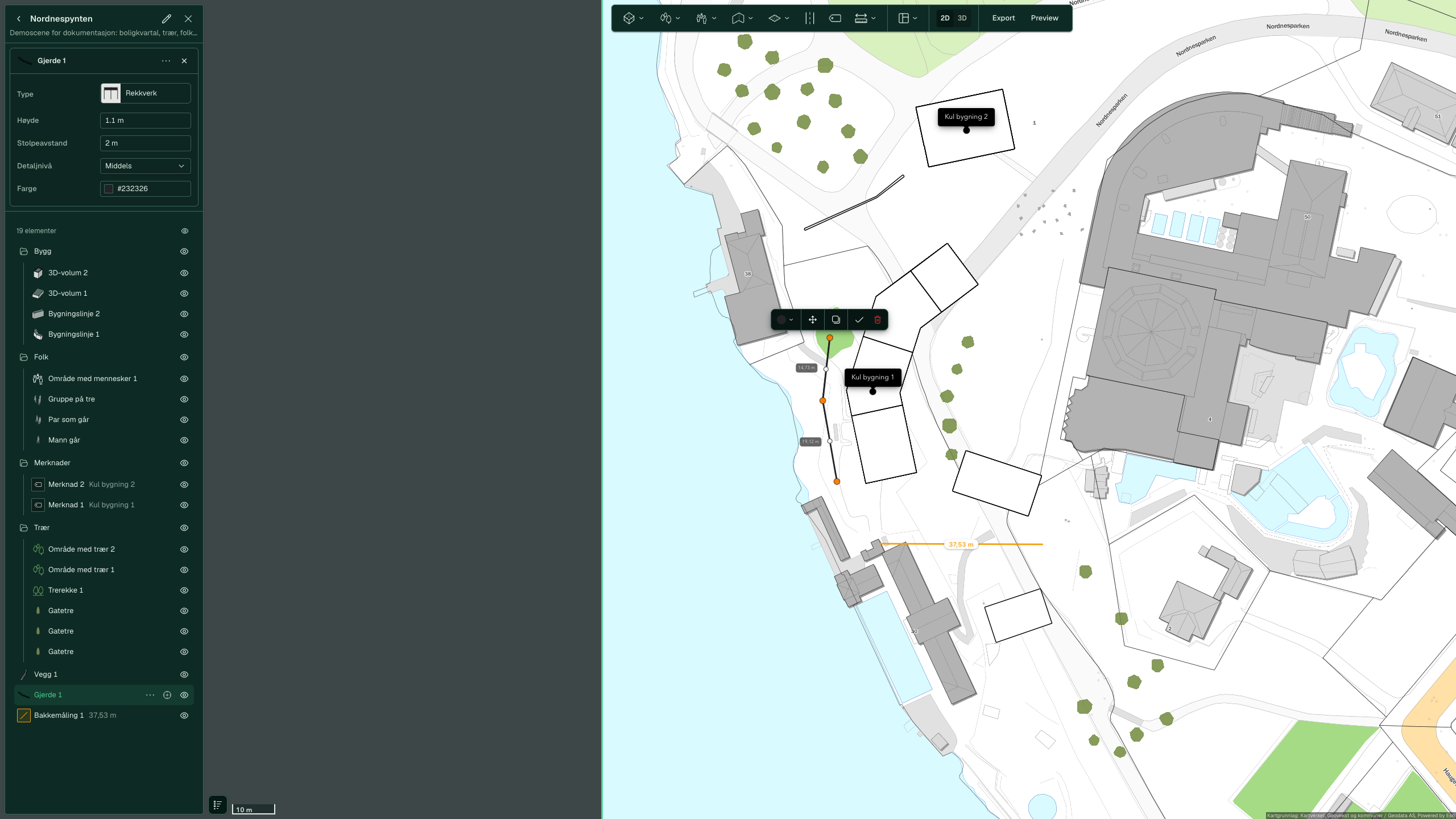
Gjerde: velg Type, for eksempel «Rekkverk», og skriv Høyde og Stolpeavstand.
-


Verdiene for hver type står under Vegg og Gjerde.
Tegn flater, vann og vei
-
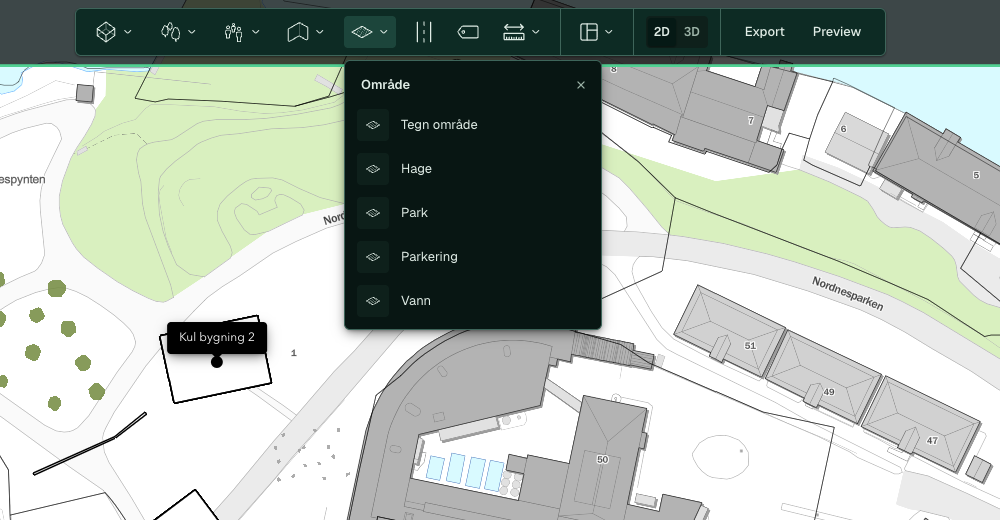
Klikk Område og velg Hage, Park, Parkering eller Vann. Klikk hjørnene og trykk Enter.
-
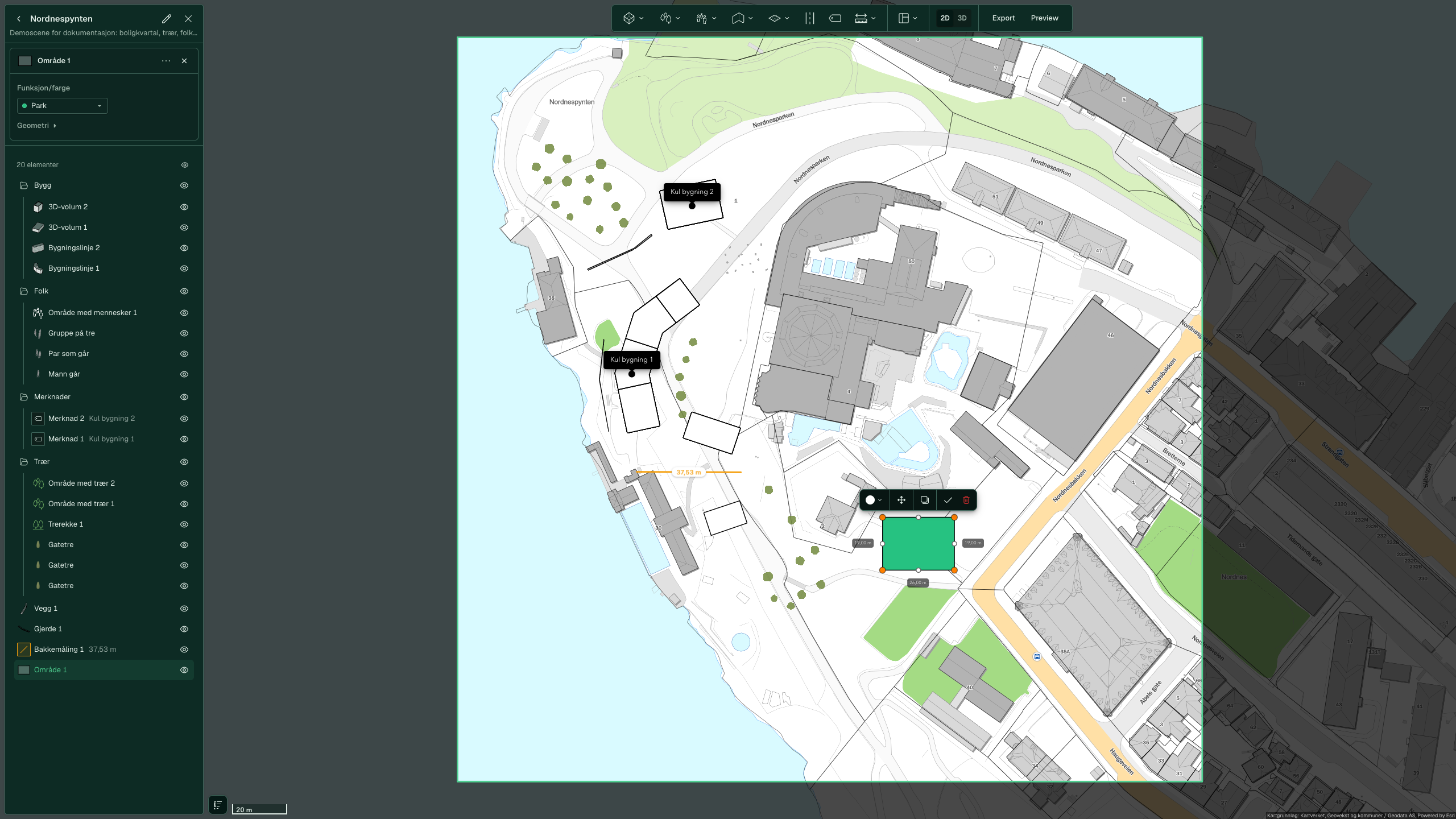
Velg funksjon og farge i Funksjon/farge i panelet. Alle flater heter «Område» med et tall, uansett hva du valgte.
-
Klikk Veg. Verktøyet er klart med én gang. Klikk punktene langs veien og trykk Enter.
-
Velg Undertype, for eksempel «Sti» eller «Sykkel- og gangveg», og skriv en egen verdi i Bredde om du vil ha en annen bredde. Fargen er hvit uansett undertype og synes ikke på lyst terreng. Klikk Farge og velg en mørkere.
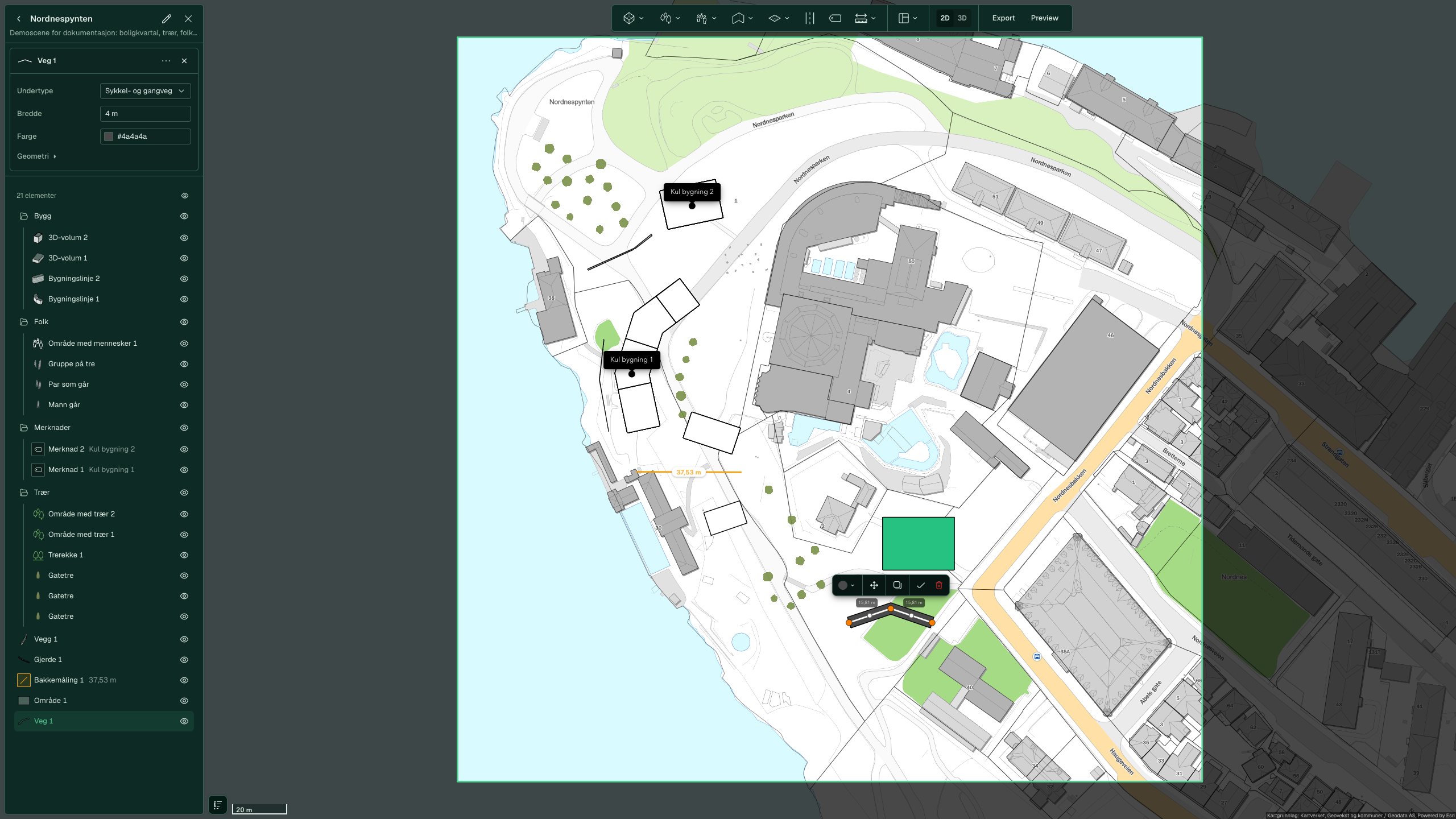


Se Område og Veg for fargene og breddene.
Skjul bygg og trær som står i veien
Dette krever 3D.
-
Bytt til 3D og vent til byggene rundt scenen har lastet.
-
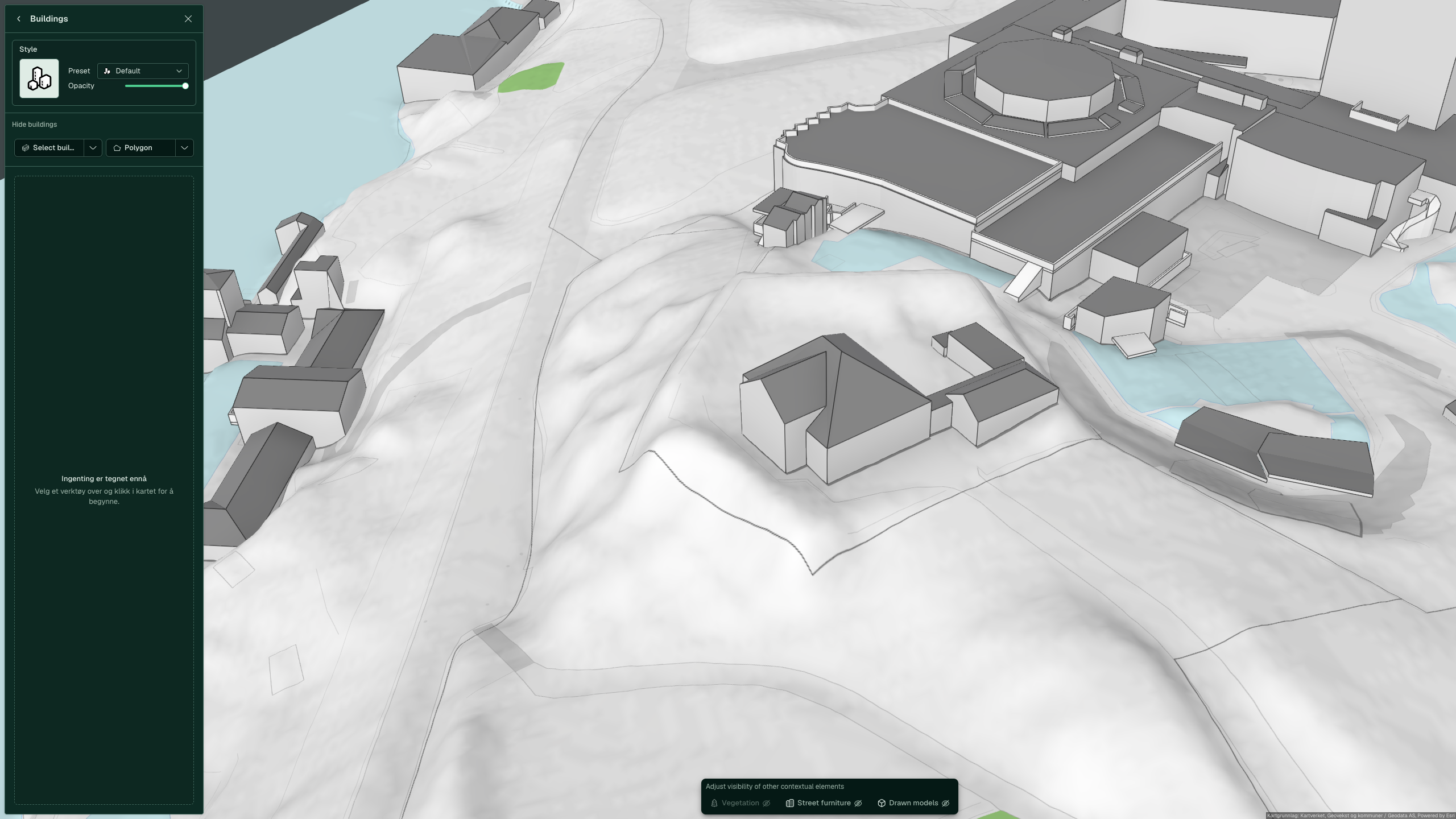
Hold pekeren over Bygninger i kortet «Omgivelsesdata» og klikk blyanten.
-
Klikk pila ved siden av Velg i kartet under «Skjul bygninger», velg Velg bygning og klikk bygget i 3D.
-
Bygget blir erstattet av et skravert omriss, og en rad dukker opp i listen. Klikk Tilbake til scenen.
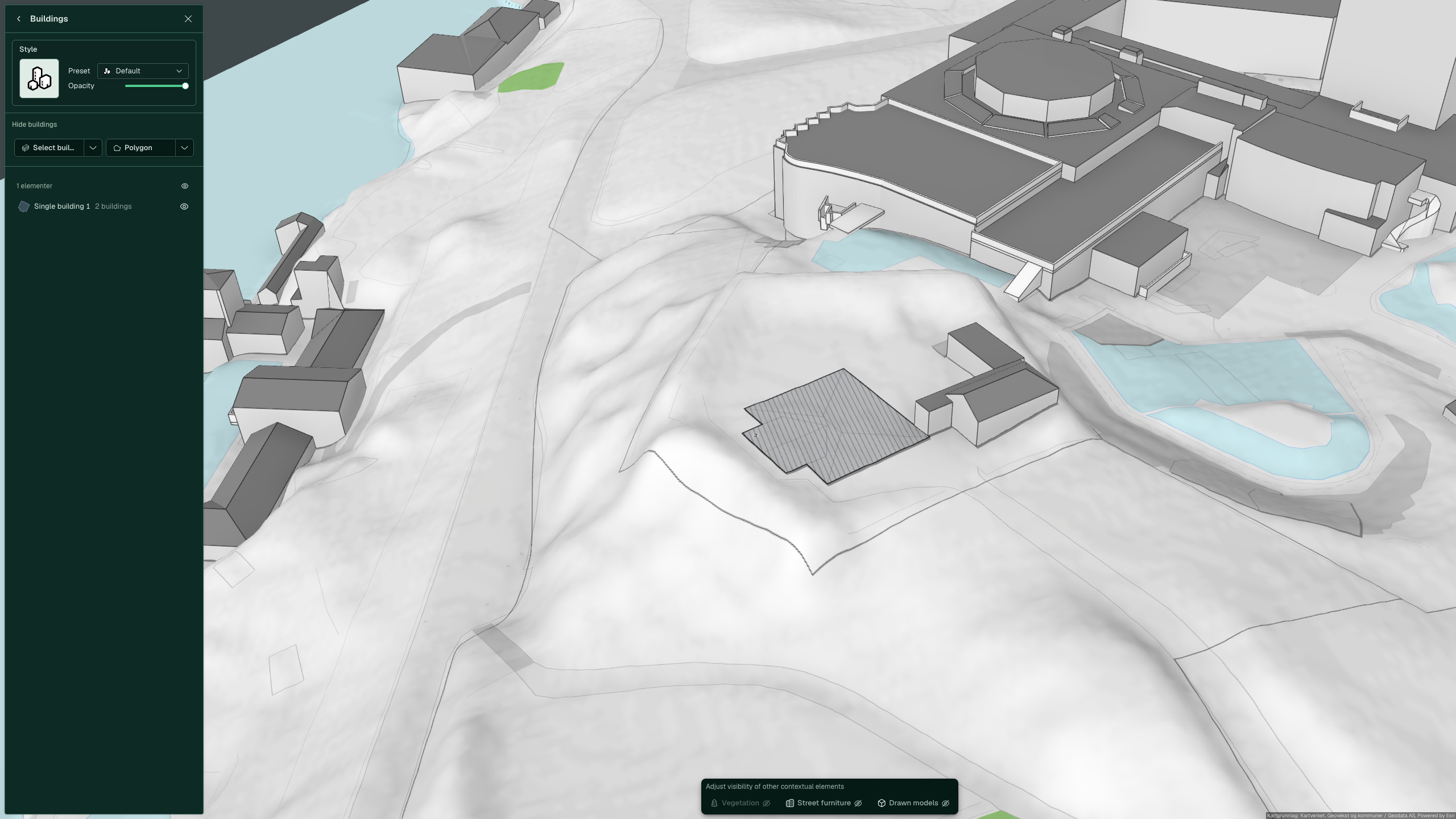


Trær skjuler du på samme måte under Vegetasjon. Vegetasjonen må være på først, og i demoscenen er den slått av.
-
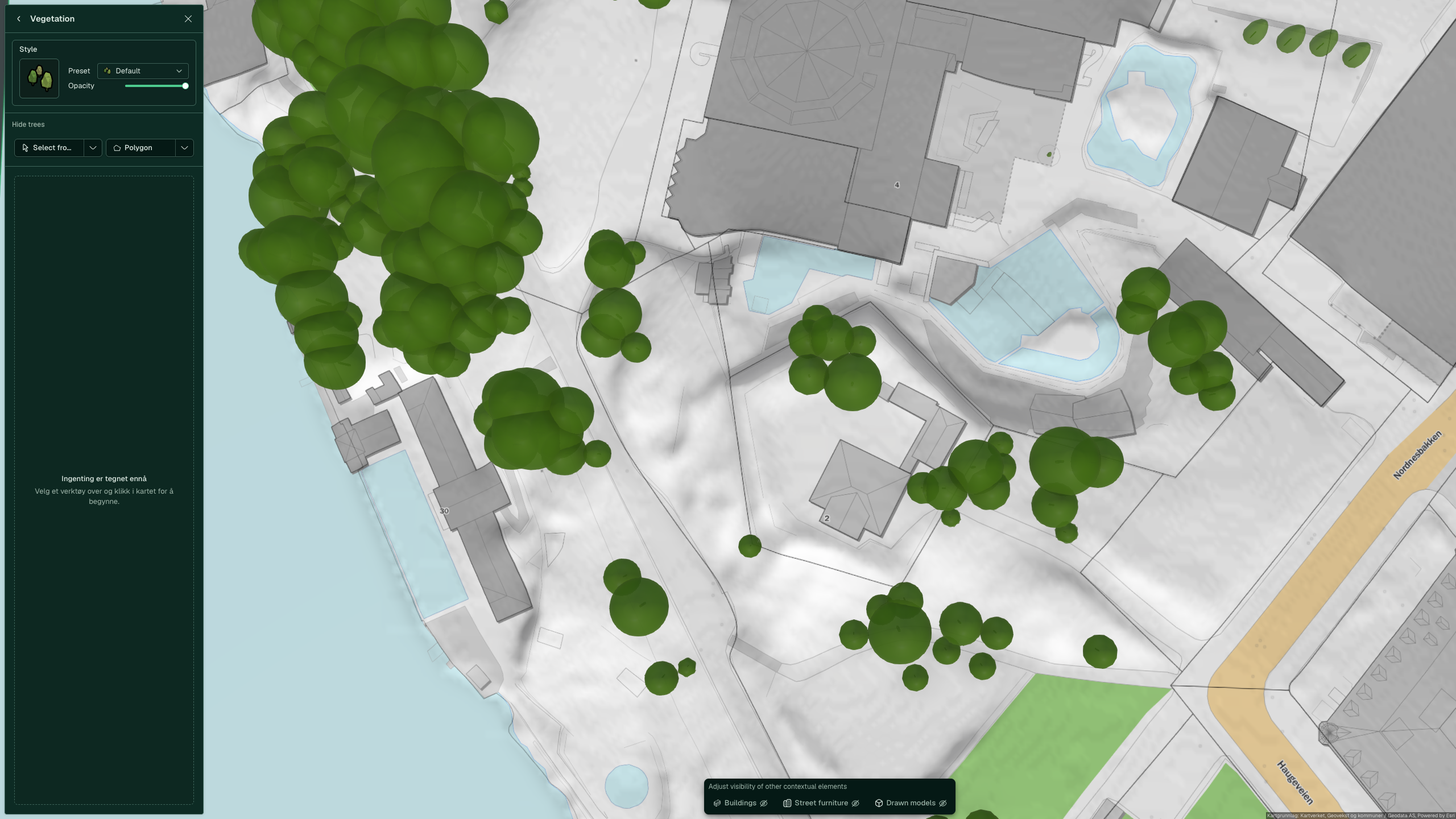
Klikk øyet ved Vegetasjon i kortet «Omgivelsesdata» for å vise trærne, hold pekeren over raden og klikk blyanten.
-
Klikk pila ved siden av Velg i kartet under «Skjul trær», velg Velg tre og klikk treet i 3D. Treet vises i listen.
-
For mange trær på en gang klikker du Polygon, klikker hjørnene rundt området og trykker Enter. Alle trær innenfor blir skjult.
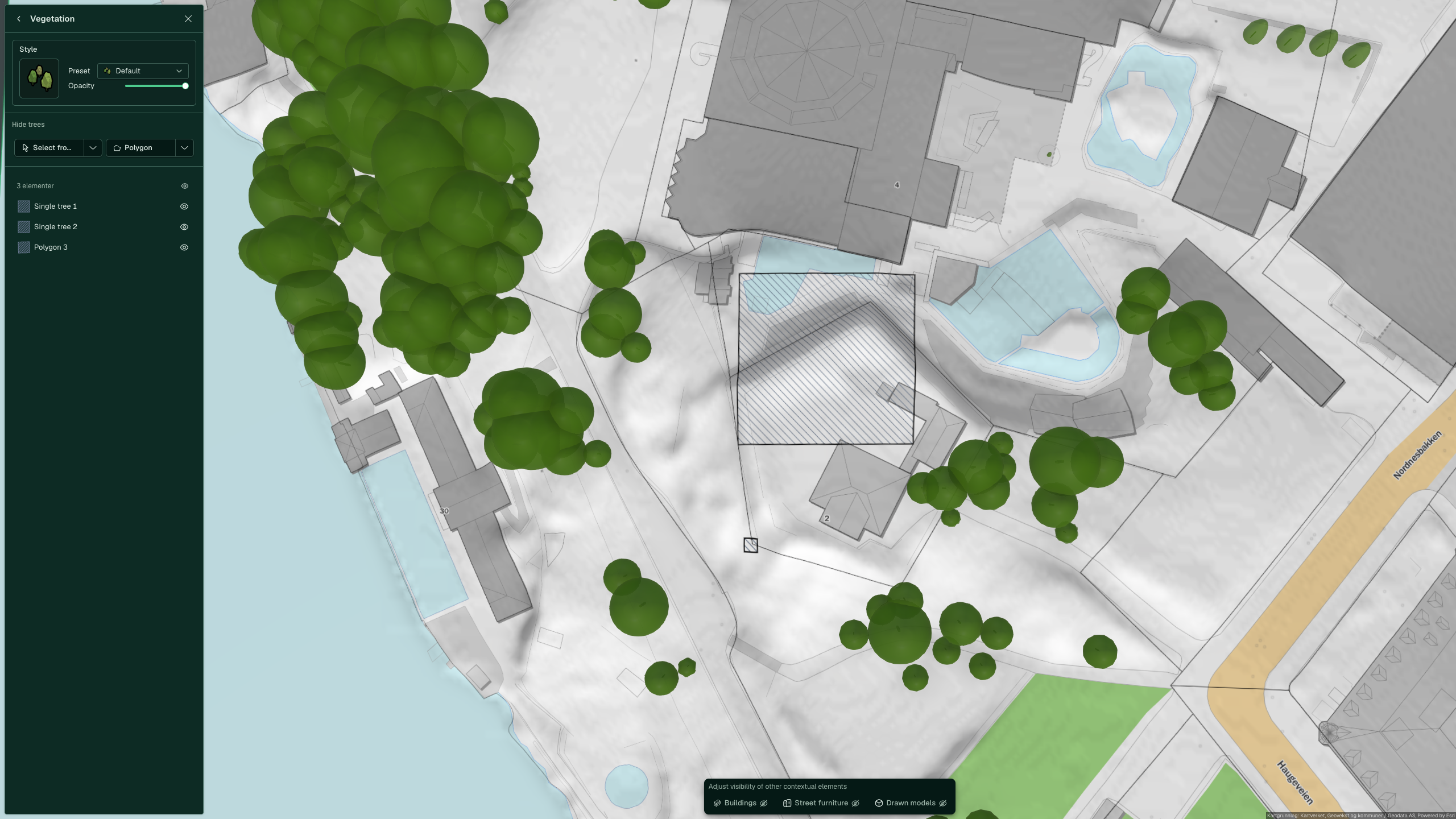
-
Klikk Tilbake til scenen.


Vil du ha et bygg eller tre tilbake, åpne modusen igjen, hold pekeren over raden, klikk Flere valg og velg Slett. Polygon under «Skjul bygninger» skjuler alle bygg innenfor en flate du tegner.
Se også
- Alle verktøy og innstillinger for treslag, personer og avstander
- Terreng for å planere tomta bygget skal stå på
- Mål og merknader for avstander og tekst i scenen