








Rediger bygning i detalj

Du trenger denne siden bare når «Etasjer × høyde» i panelet ikke er nok. I vinduet «Rediger bygning» gir du én etasje egen høyde eller form, og én seksjon av en bygningslinje egne mål.
Endre en etasje
-
Velg bygget i kartet og klikk Rediger bygning nederst i panelet. Treet til venstre viser bygget, taket og etasjene med den øverste først.
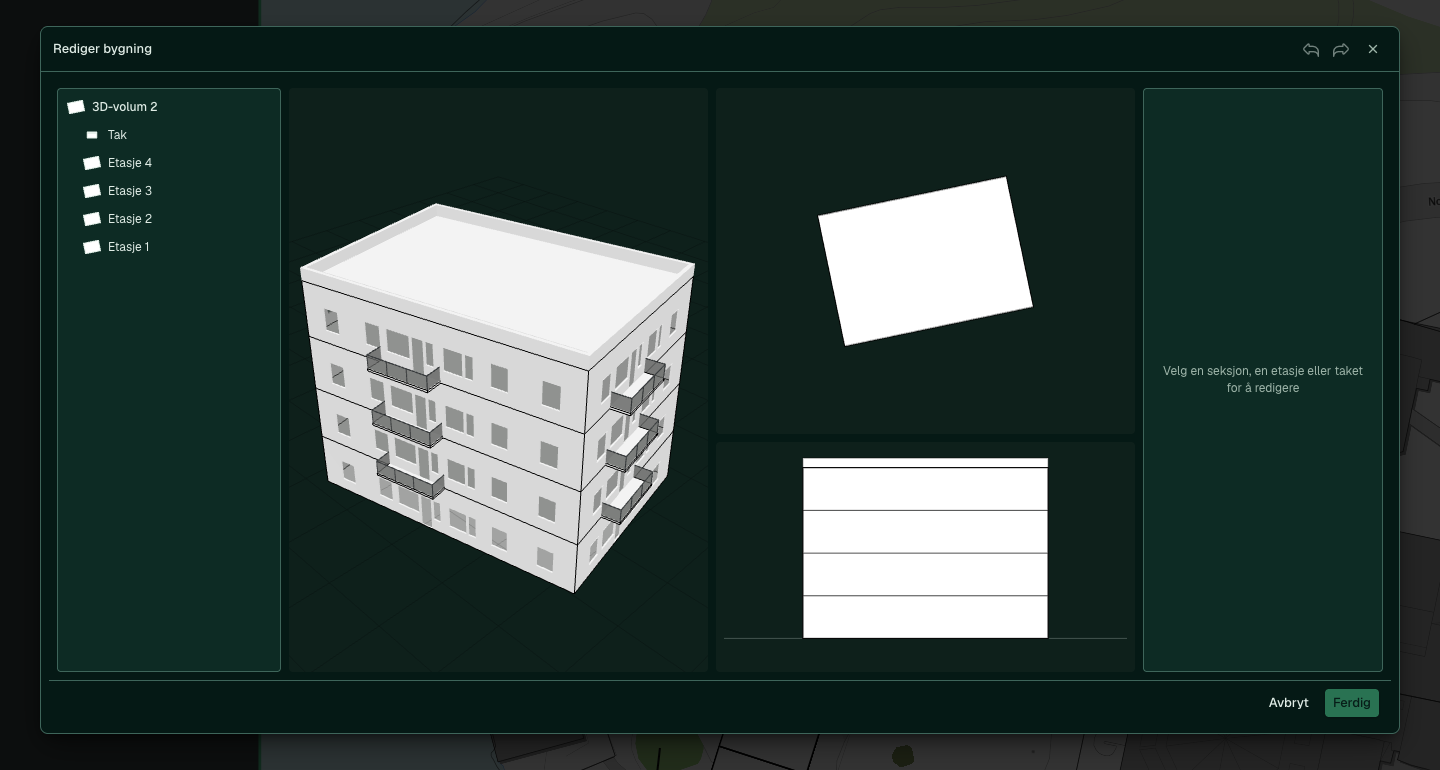
-
Klikk raden «Etasje 4» i treet. Feltene for etasjen vises til høyre.
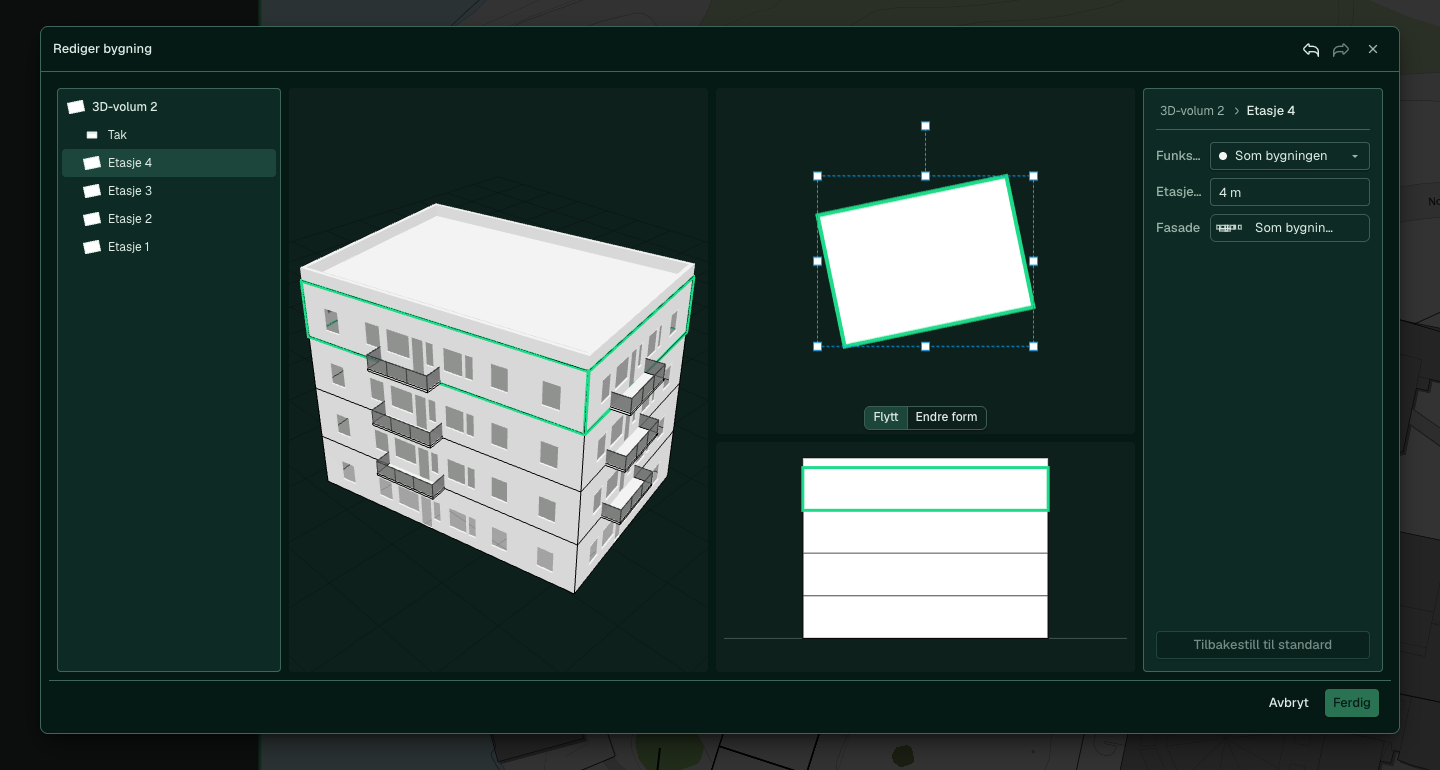
-
Skriv 3 i Etasjehøyde. Etasjen blir lavere i 3D-visningen og i sidevisningen, og raden i treet får en grønn prikk.
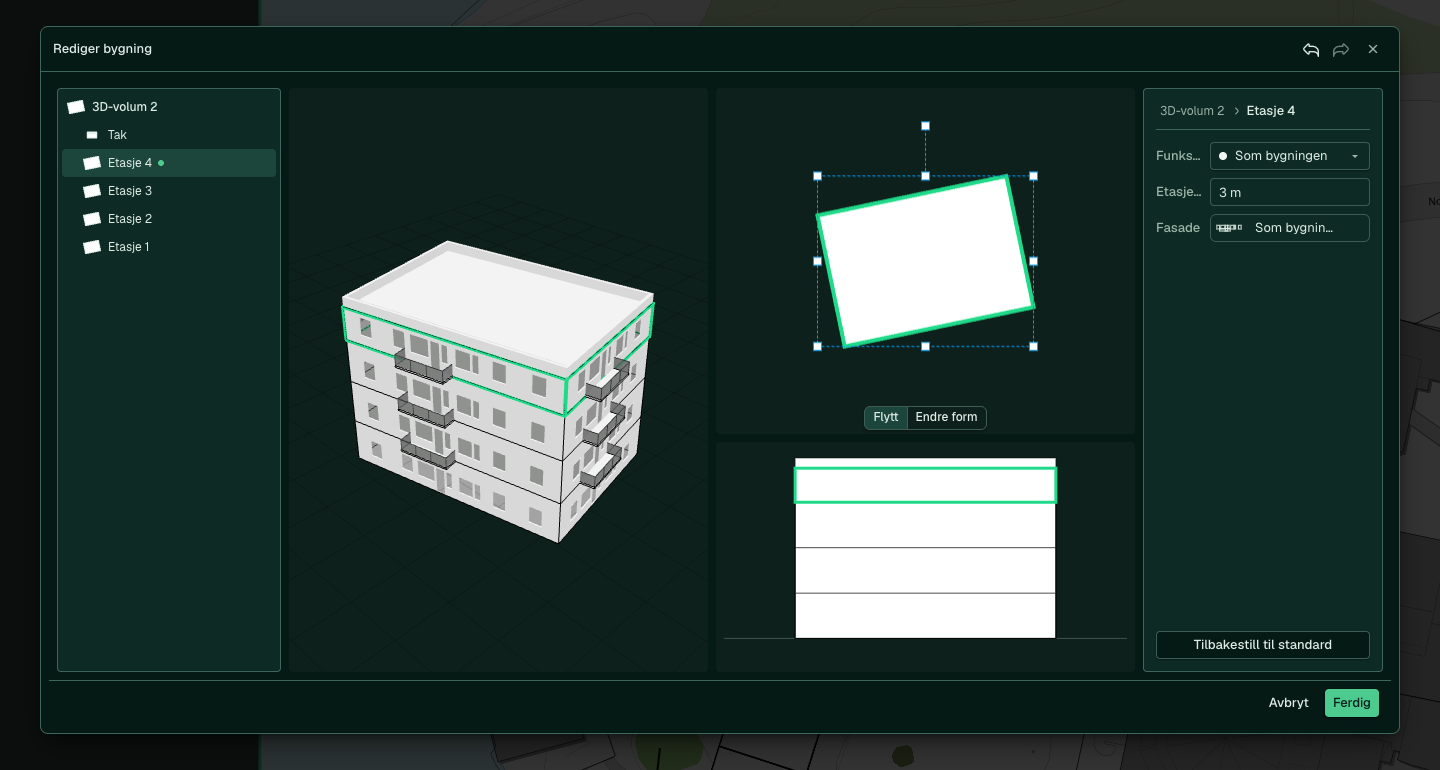
-
Velg Endre form under planvisningen og dra i et hjørne. Dra i midtpunktet på en side for å legge til et hjørne.
-
Klikk Ferdig for å lagre og lukke.


Tilbakestill til standard setter feltene tilbake til verdiene for bygget, og etasjehøyden går fra 3 m til 4 m. Tilbakestill til bygningens fotavtrykk gir etasjen bygningens form igjen. Avbryt lukker og kaster endringene uten å spørre.

Endre en seksjon
Seksjoner finnes for en bygningslinje med Seksjoner avkrysset.
-
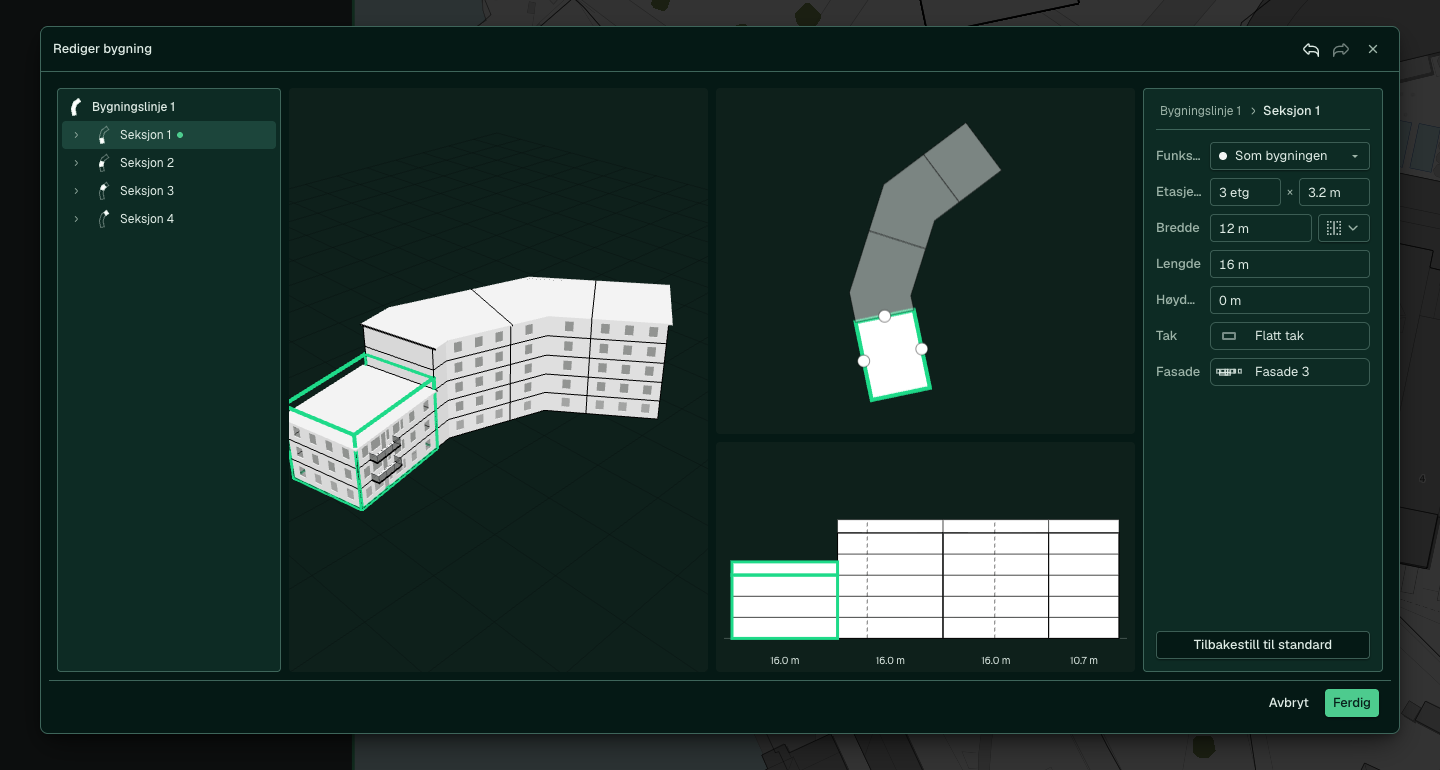
Velg «Bygningslinje 1» og klikk Rediger bygning. Treet viser «Seksjon 1» til «Seksjon 4».
-
Klikk «Seksjon 1». Panelet viser blant annet «Bredde» og «Justering».
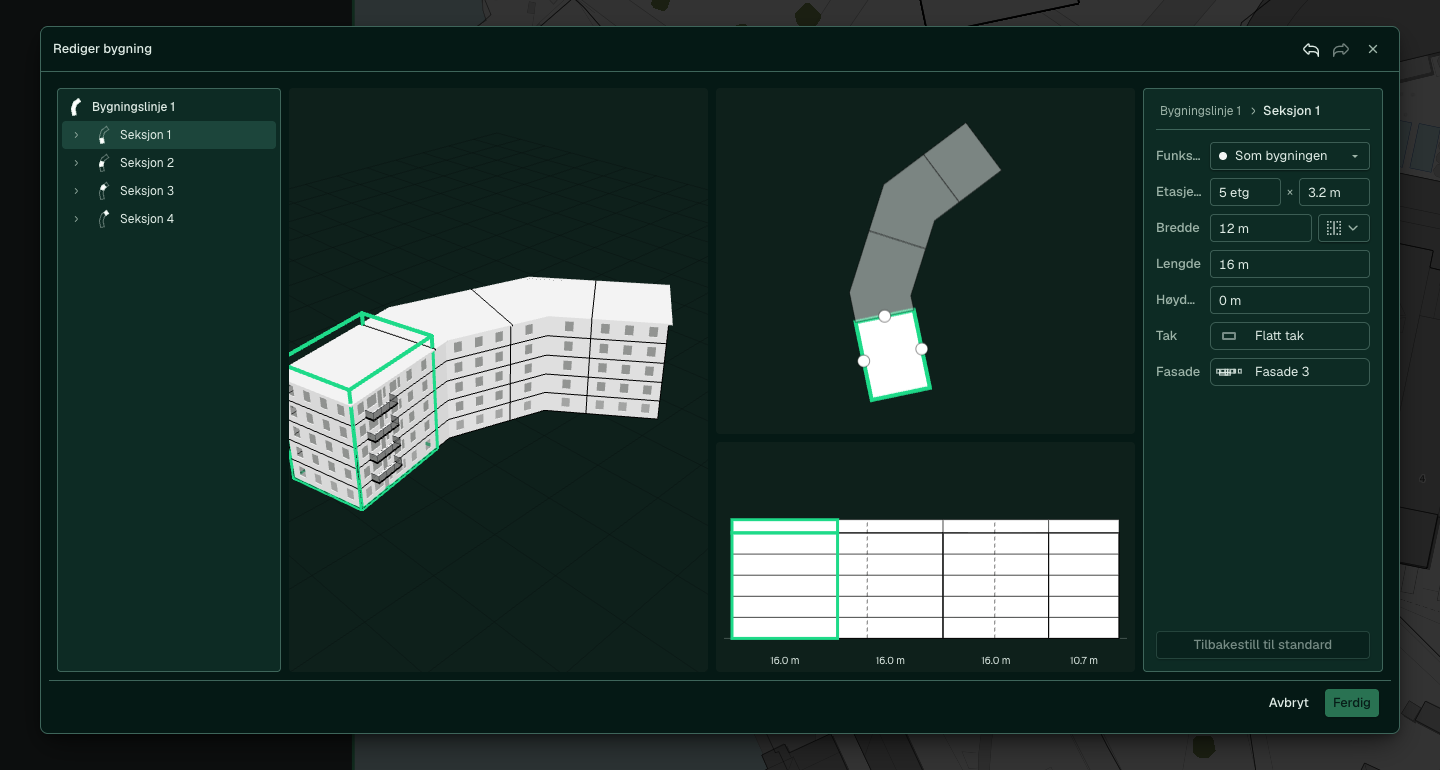
-
Skriv 3 i det første feltet i «Etasjer × høyde». Seksjonen blir lavere i 3D-visningen og får en grønn prikk.
-
Klikk Ferdig.


En hjørneseksjon har ikke «Bredde» og «Justering». I «Bygningslinje 1» er «Seksjon 2» og «Seksjon 3» hjørneseksjoner.

Se også
- Alle verktøy og innstillinger for feltene på hvert nivå
- Tegn bygg for å tegne bygget først