








Tegn bygg

Du tegner bygg i scenen med tre verktøy: «Bygning» fra en flate, «Bygningslinje» langs en linje og «Tomterekke» for en rad hus med tomter. Etterpå velger du funksjon, etasjer, tak og fasade i panelet til venstre.
Tegn en bygning
-
Klikk Bygninger i verktøylinjen og velg Bygning.
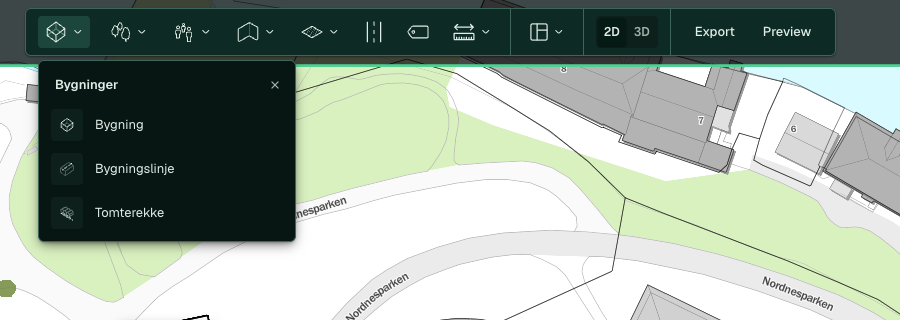
-
Klikk hjørnene i kartet. Fullfør med Enter, eller dobbeltklikk det siste hjørnet. Esc kaster utkastet. Bygget er valgt med en gang du har fullført tegningen.
-
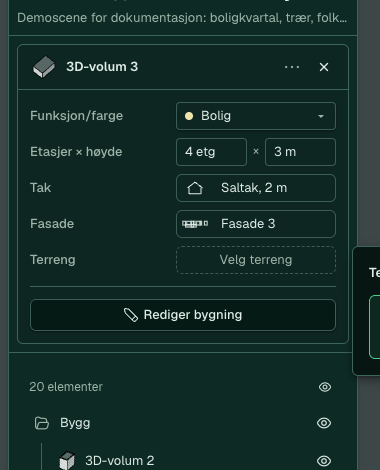
Velg en funksjon i Funksjon/farge: «Uspesifisert», «Bolig», «Næring» eller «Paviljong». Skriv 4 i det første feltet i «Etasjer × høyde» og 3 i det andre.
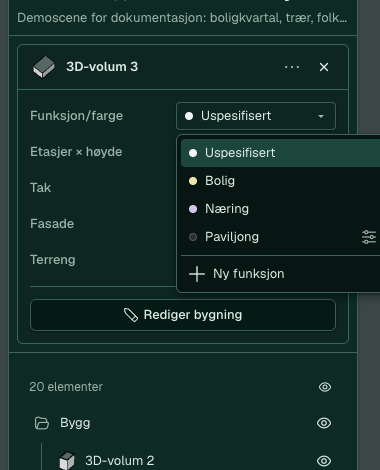
-
Klikk Velg tak og velg Saltak. Du kan også velge «Uten tak», «Valmtak», «Flatt tak», «Skråtak» eller «Parapettak».
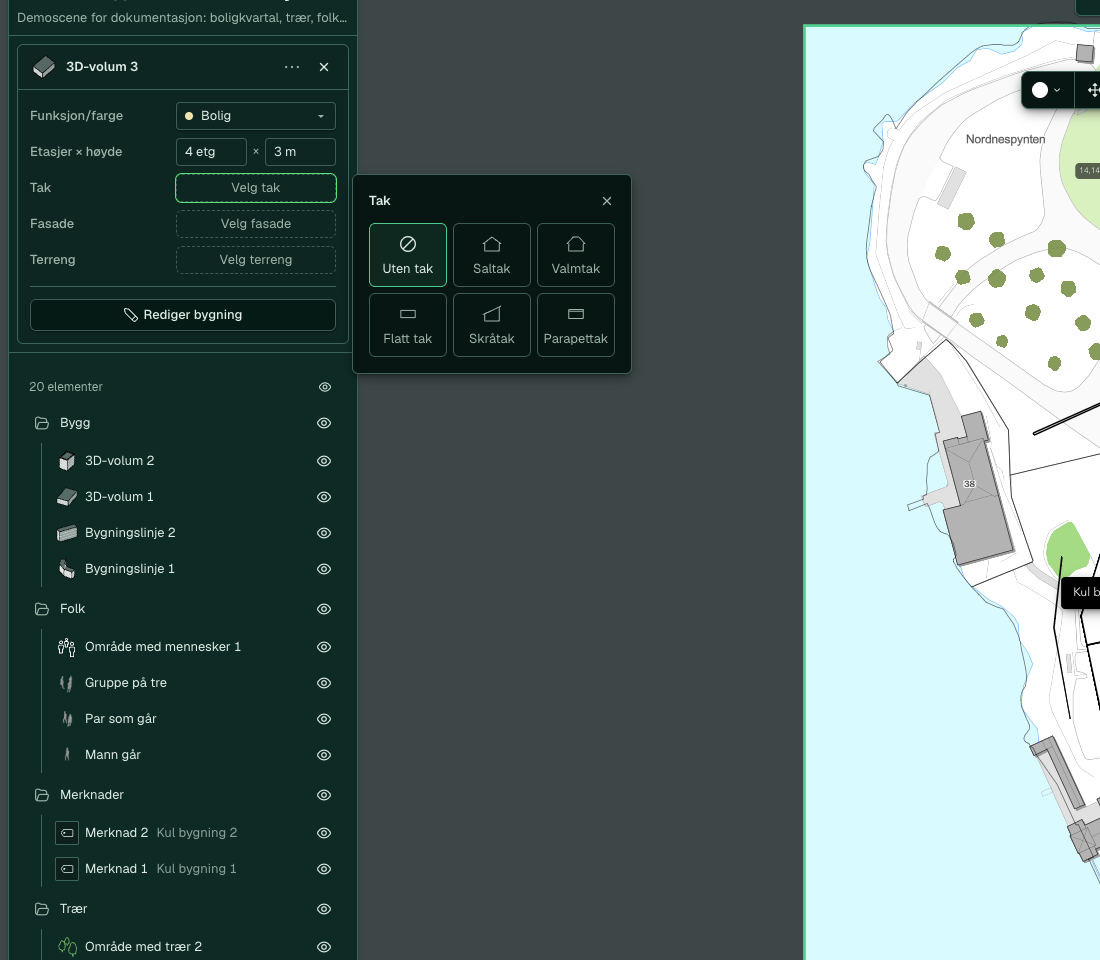
-
Klikk Velg fasade og velg flis 3.
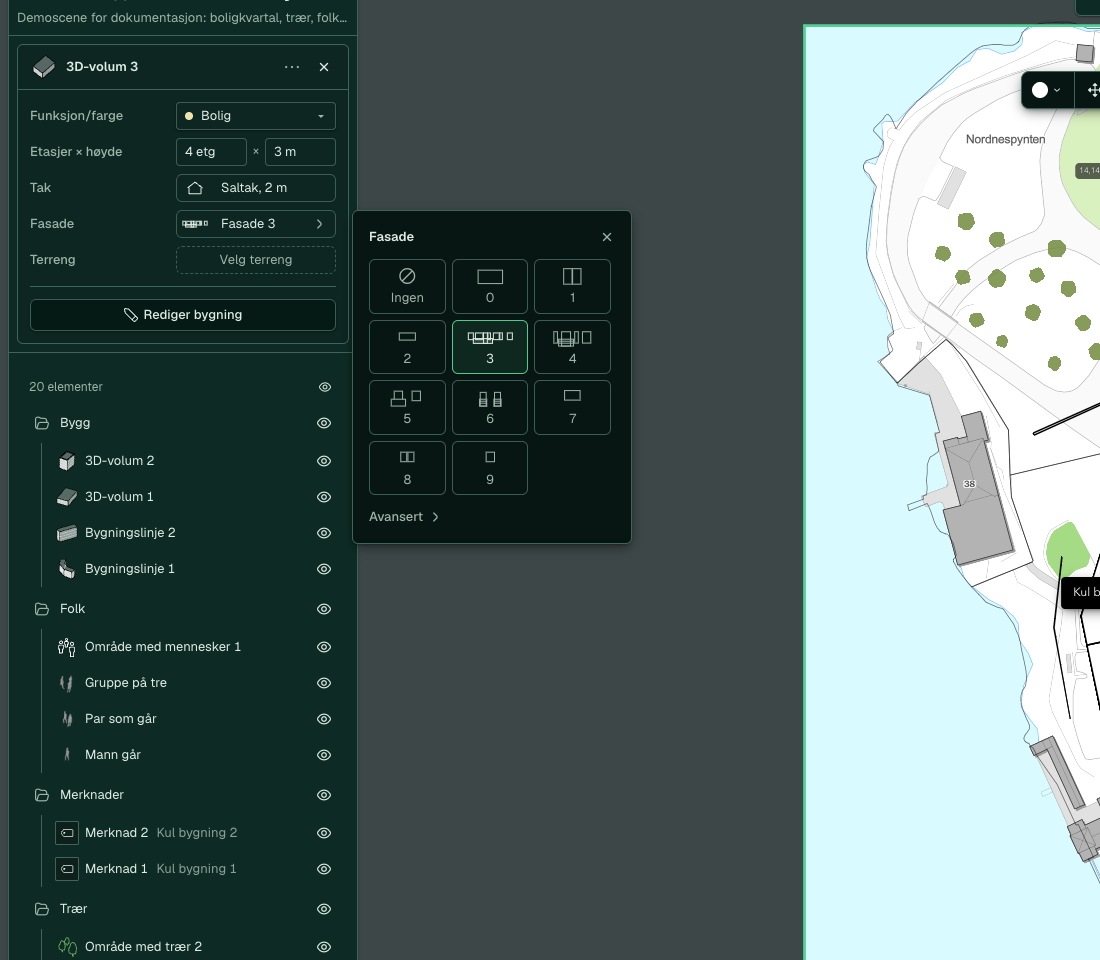
Når funksjon, etasjer, tak og fasade er valgt, ser panelet slik ut:
-
Klikk 3D for å se bygget.


Uten tak og fasade står bygget som en gul blokk. Med saltak og fasade 3 får det tak, vinduer og balkonger.

Dra i et hjørne for å endre formen, eller i midtpunktet på en side for å legge til et hjørne.
Tegn en bygningslinje
Bygningslinje passer for en lang, smal bygningskropp.
- Klikk Bygninger og velg Bygningslinje.
- Klikk punktene langs linjen og trykk Enter.
- Skriv 5 i det første feltet i «Etasjer × høyde», 3,2 i det andre og 12 i Bredde. Feltet godtar komma og viser verdien som «3.2 m».
- Kryss av Seksjoner hvis linjen skal deles i seksjoner. Seksjonslengden er 16 m som standard. Du kan endre én seksjon for seg i Rediger bygning i detalj.
- Klikk Velg tak og velg Flatt tak.
- Klikk Velg fasade og velg flis 3.


Tegn en tomterekke
Tomterekke setter ett bygg på hver tomt langs en linje.
-
Klikk Bygninger og velg Tomterekke.
-
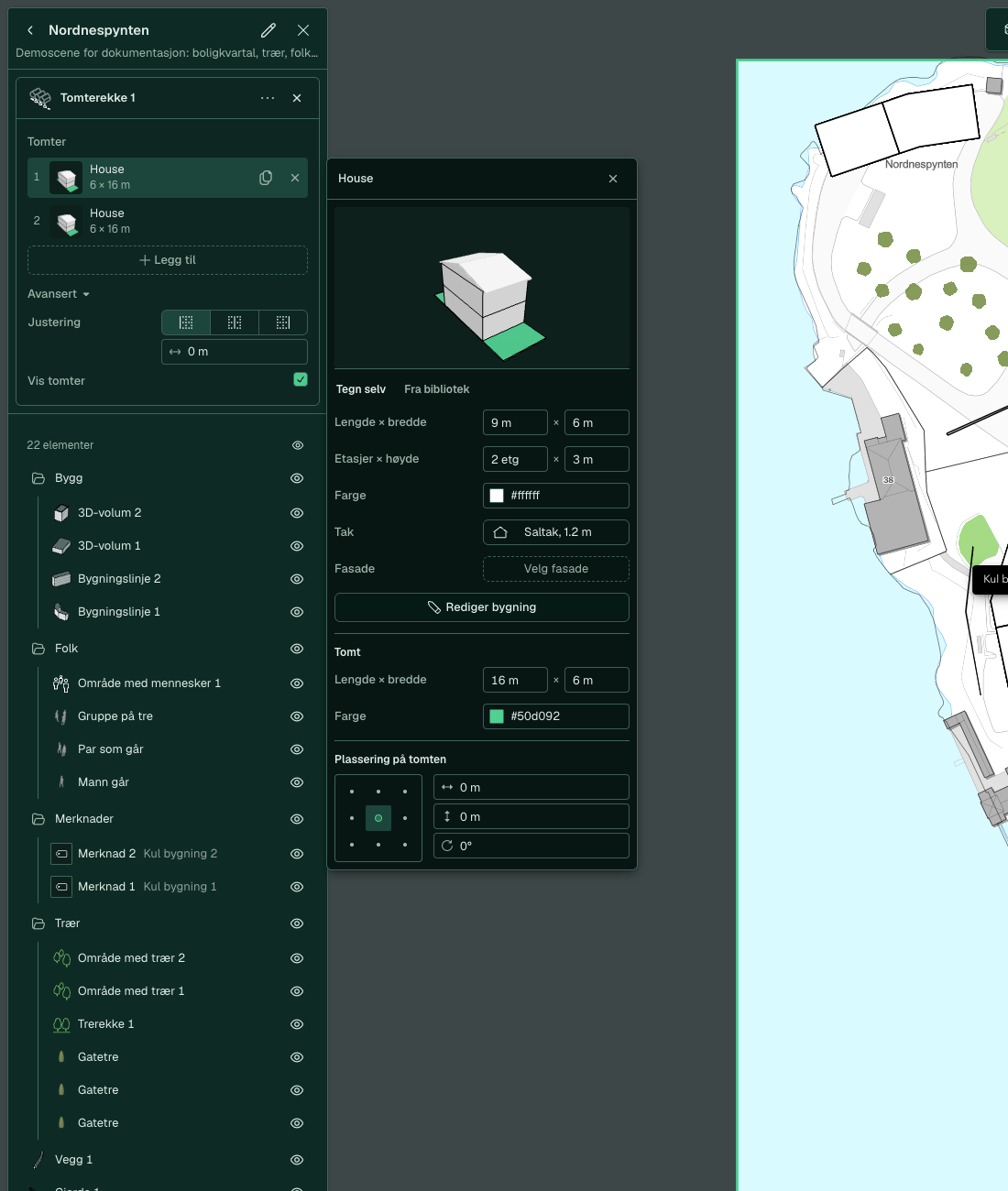
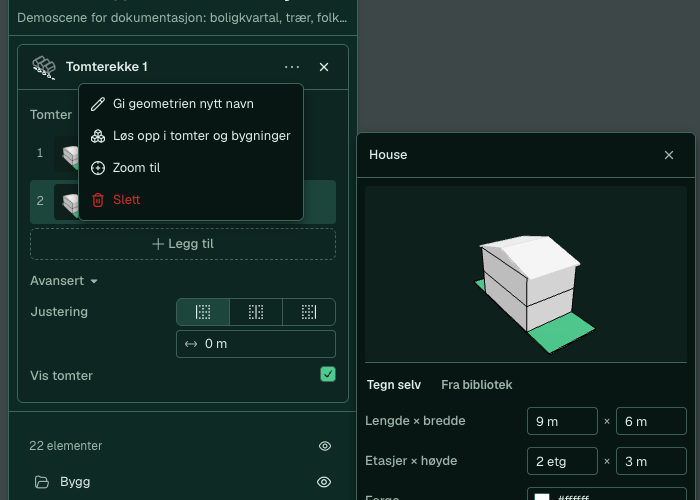
Klikk to eller flere punkter langs gaten og trykk Enter. Raden får navnet «Tomterekke 1». Malen under «Tomter» viser tomten som «6 × 16 m», og «Lengde × bredde» for tomten i malen viser 16 × 6 m.
-
Klikk Rediger House under «Tomter» for å endre husmalen, blant annet «Lengde × bredde», «Etasjer × høyde» og «Tak». Lukk vinduet med x når du er ferdig.
-
Klikk Legg til hvis raden skal ha en ny husmal. Malene veksler langs linjen.


Avansert
-
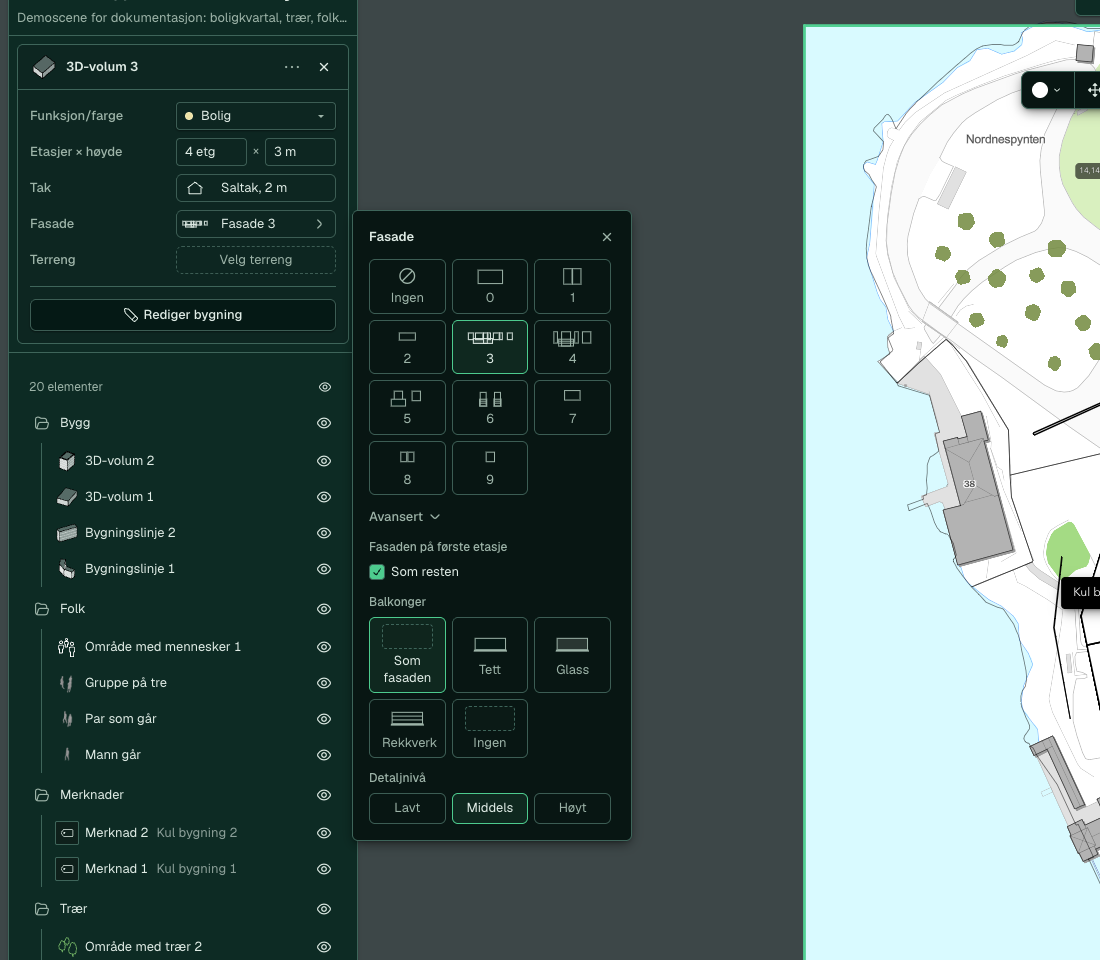
Under Avansert i fasadevalget velger du fasaden på første etasje, balkonger («Som fasaden», «Tett», «Glass», «Rekkverk» eller «Ingen») og detaljnivå («Lavt», «Middels» eller «Høyt»). Verdiene står i Fasade.
-
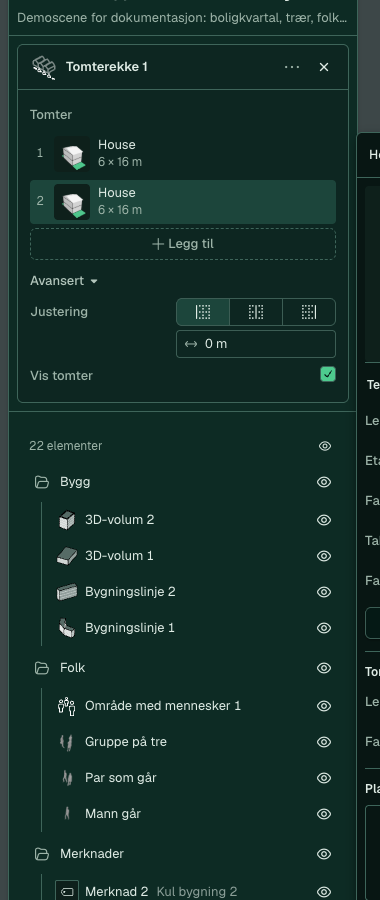
Under Avansert i tomterekken velger du «Justering» til venstre, midt eller høyre, et felt for avstanden fra linjen og om tomtene vises.
-
Menyen i panelhodet har «Gi geometrien nytt navn», «Løs opp i tomter og bygninger», «Zoom til» og «Slett». «Løs opp» deler raden i enkeltstående tomter og bygg, og du kan ikke angre den.


Se også
- Alle verktøy og innstillinger for verdier og grenser
- Rediger bygning i detalj for egne etasjer og seksjoner
- Terreng for å forme bakken under bygget