








Terreng

Her planerer du en byggetomt, tegner en vei med jevn stigning og leser av massene som må flyttes. Du ser utgraving og fylling malt i terrenget, og tallene i m³ står i panelet.
Terrenget redigerer du i 3D. Mens du redigerer er bygg, trær og andre tegnede elementer skjult i scenen. De er tilbake når du forlater modusen.
Planer en tomt
-
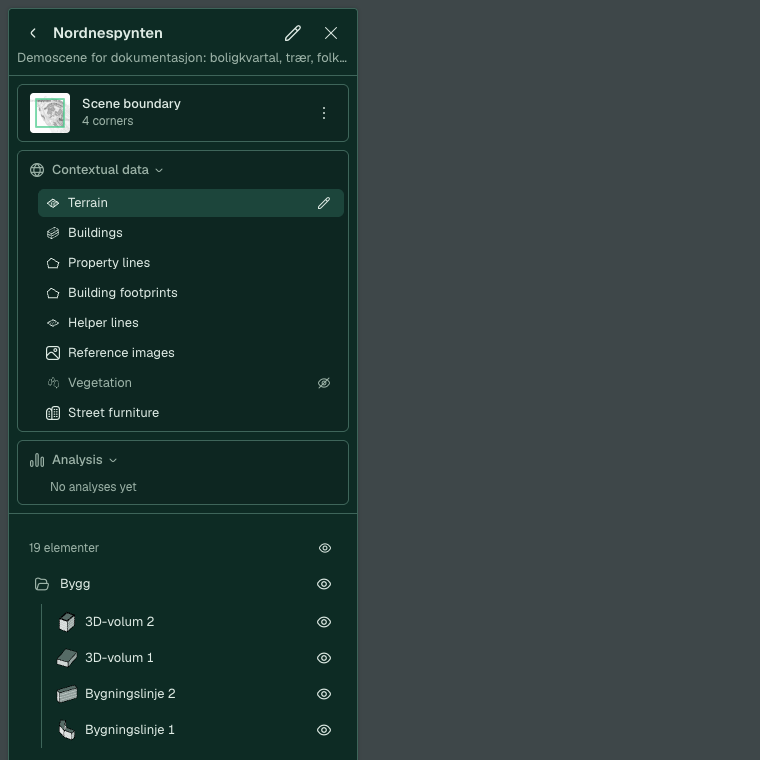
Bytt til 3D. Hold pekeren over Terreng i kortet «Omgivelsesdata» og klikk blyanten. Modusen heter «Terrengbearbeiding».
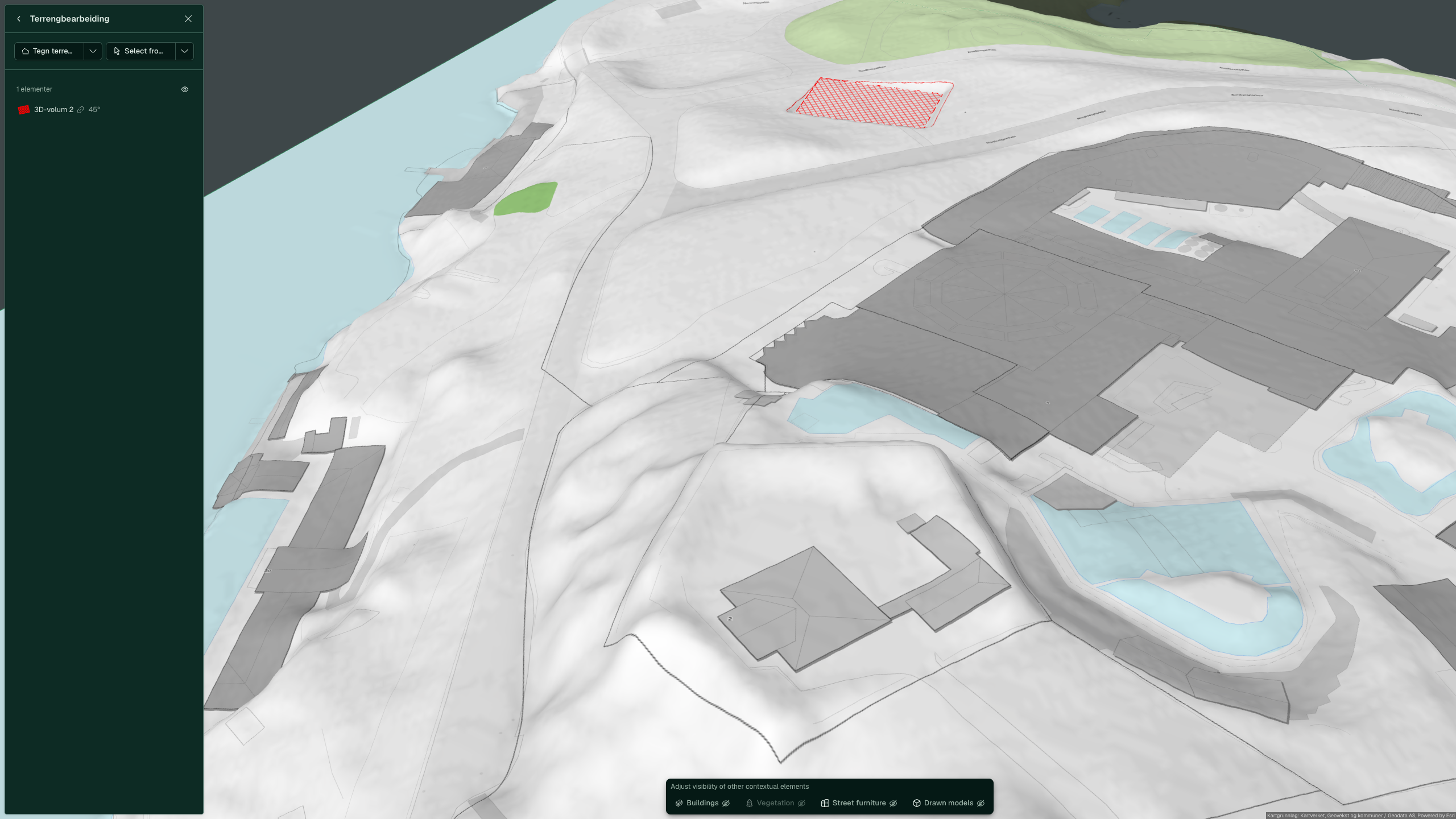
Før du tegner, viser modusen terrenget slik det er. Den røde skravuren er terrenget som følger bygget «3D-volum 2».
-
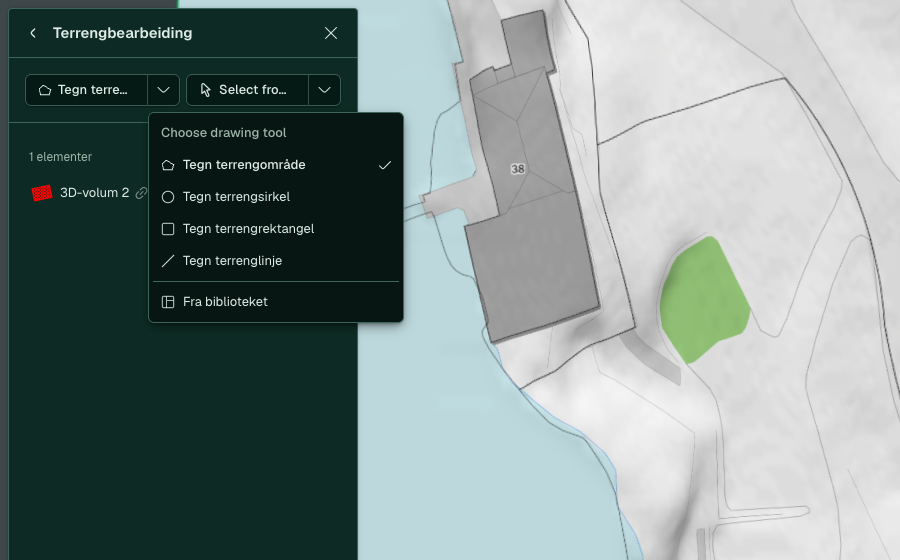
Klikk Tegn terrengområde, klikk hjørnene av byggeflaten og trykk Enter. Flaten heter «Terrengflate 1» og får rød skravur. Pila ved siden av gir flere former: sirkel, rektangel og linje.
-
Åpne Geometri og skriv høyden i Z, i meter. Du kan også dra i den store oransje pila.
-
Skriv helningen på kanten i Skråningsvinkel. Standard er 45°. Vil du utvide flaten utover tegningen, skriv avstanden i Buffer.
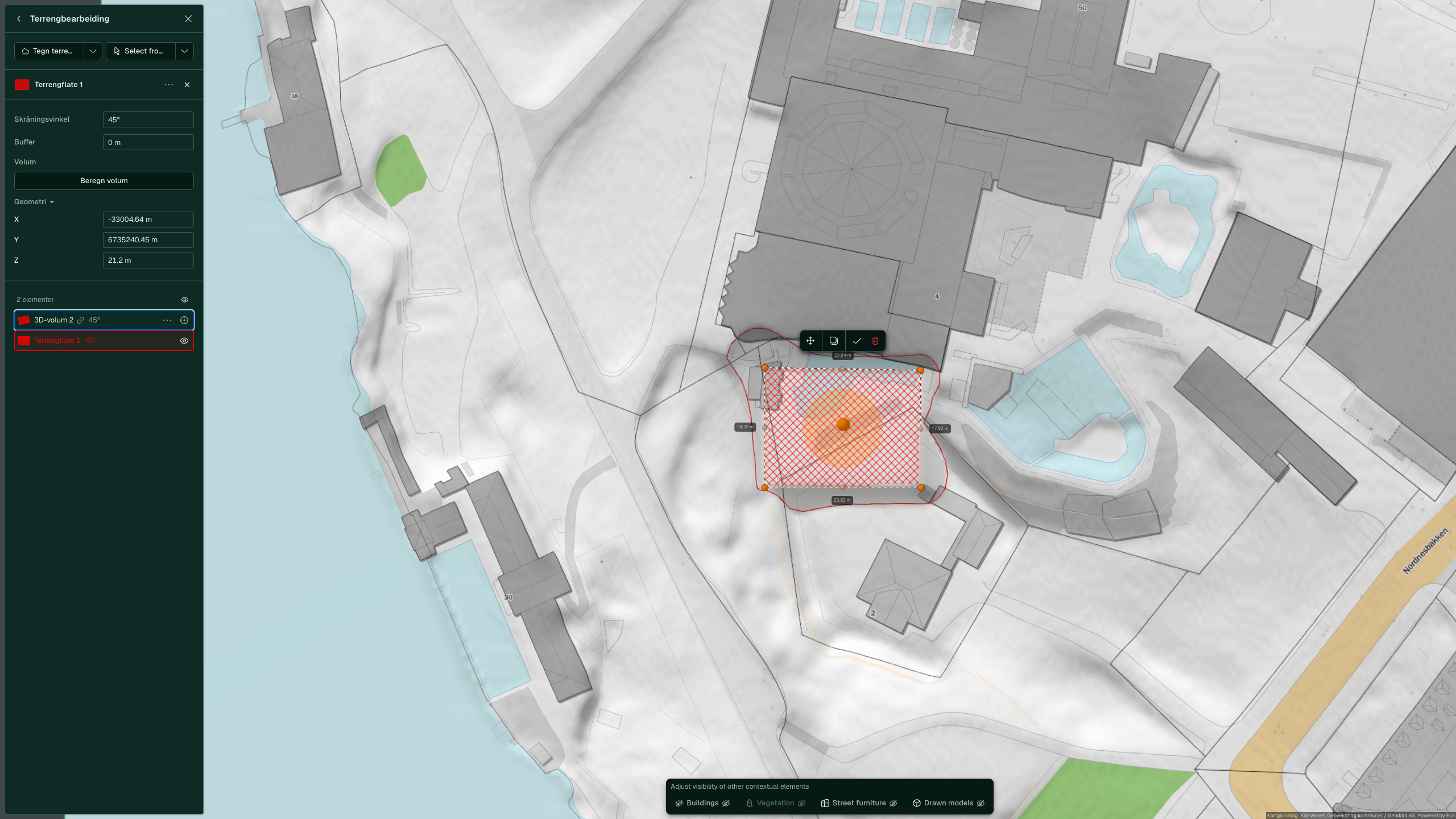


Skal flaten følge et bygg som allerede står i kartet, klikk pila ved siden av Velg i kartet, velg Velg bygning og klikk bygget i 3D. Da slipper du å tegne flaten selv.

Tegn en vei med jevn stigning
En terrenglinje former terrenget langs en linje. Du bruker den til en vei som skal ha jevn stigning.
-
I «Terrengbearbeiding», klikk pila ved siden av Tegn terrengområde og velg Tegn terrenglinje.
-
Klikk punktene langs veien og trykk Enter. Linjen heter «Terrenglinje» med et tall.
-
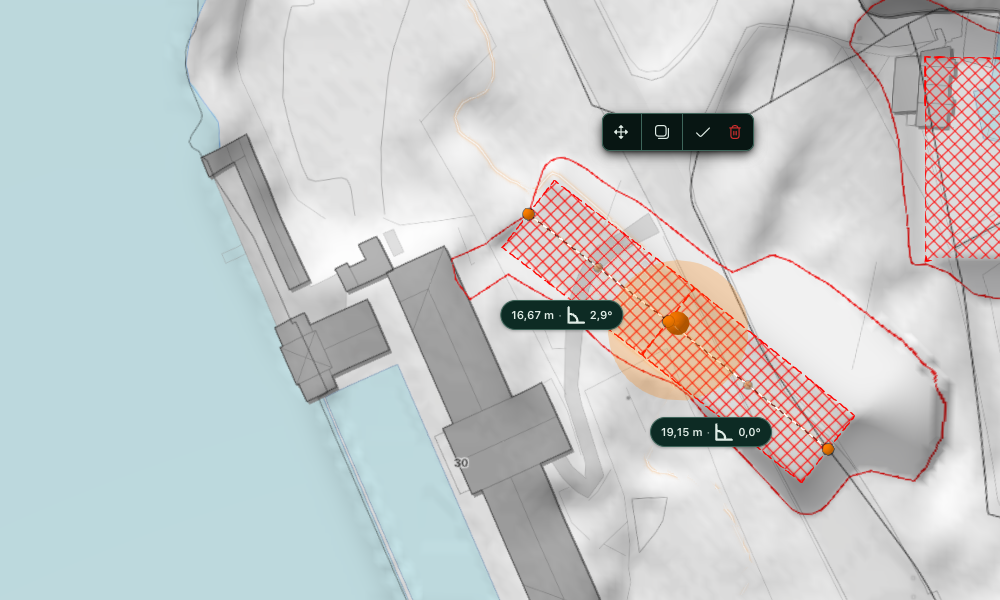
Velg Følg punktene under «Flate». Hvert segment viser nå lengde og stigning.
-
Klikk verdien på et segment, merk teksten og skriv stigningen, for eksempel
1:20. Trykk Enter. Segmentet viser 2,9°, og punktene etter det flytter seg med.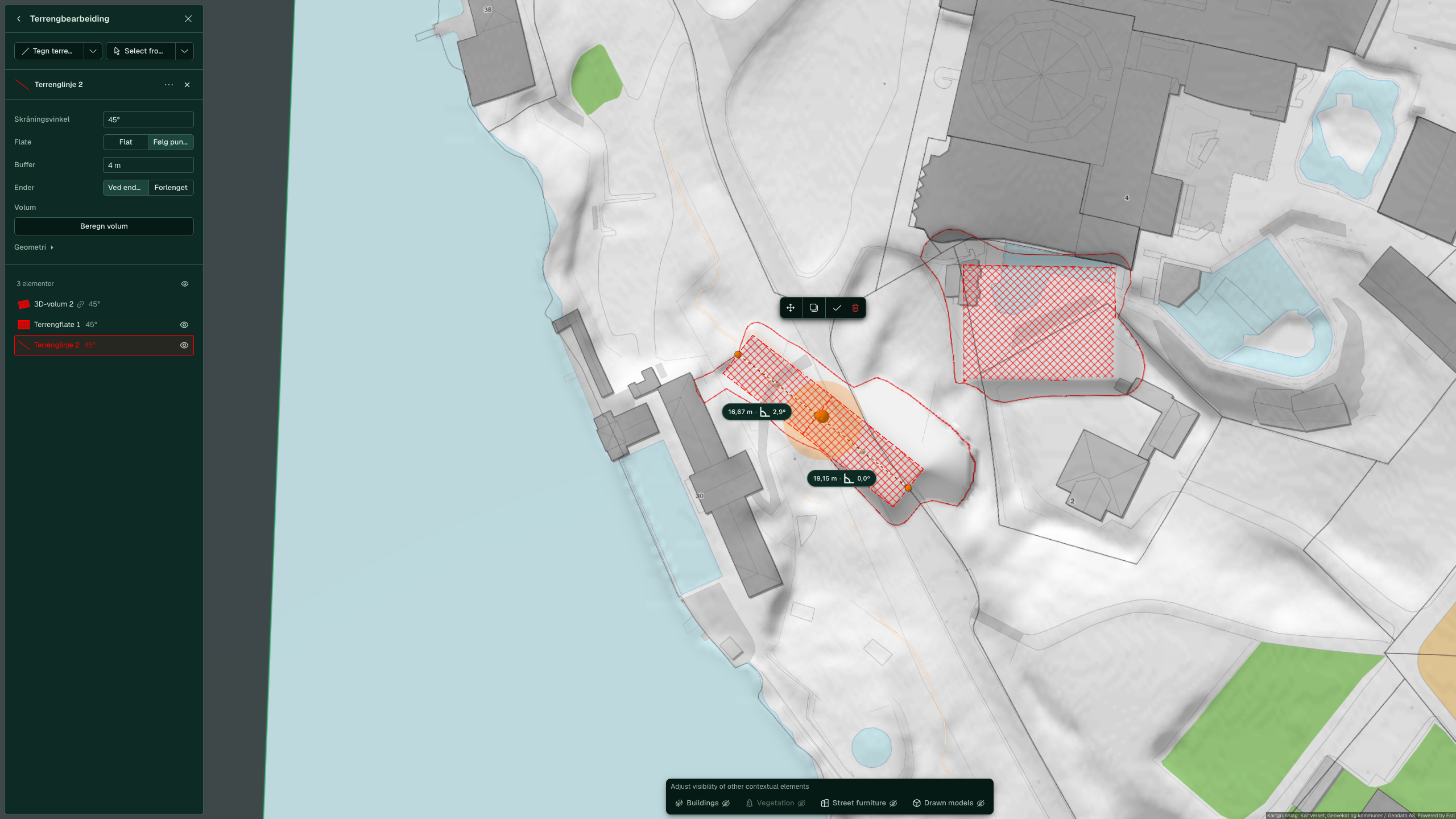
-
Skriv bredden på hver side av linjen i Buffer. Standard er 4 m.


Du kan skrive stigningen som grader (5), prosent (4 %) eller forhold (1:20).
Les av massene
-
Marker terrengflaten eller terrenglinjen.
-
Klikk Beregn volum under «Volum». Svaret kommer straks.
-
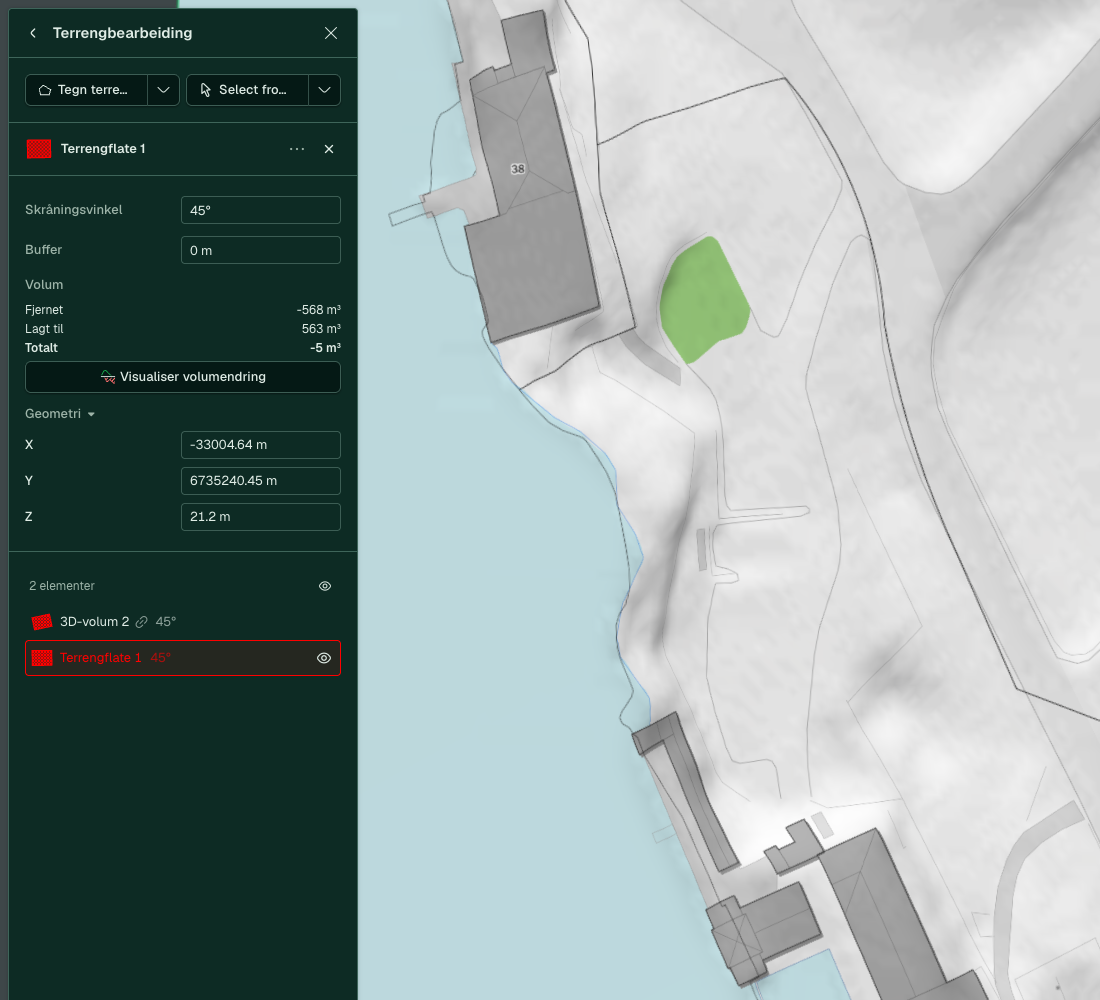
Les av «Fjernet», «Lagt til» og «Totalt» i m³. Utgraving har minustegn.
-
Klikk Visualiser volumendring for å se utgravingen rød og fyllingen grønn. Knappen heter «Skjul visualisering» mens bildet er på.

Endrer du formen, høyden eller en innstilling, forsvinner tallene og bildet. Klikk Beregn volum på nytt. Klikk Tilbake til scenen når du er ferdig.

Avansert
Vil du at terrenget skal følge et bygg uten at du tegner en flate? Velg «Form terrenget» under «Terreng» i panelet for bygget. Det finnes bare i 3D. Se Terreng under bygget.
Se også
- Alle verktøy og innstillinger for verdier og grenser
- Tegn bygg for byggene du planerer for
- Omgivelser for trær, gjerder og veier rundt tomta