Agent i Placepoint Fusion
Agentpanelet er MCP-serveren innebygd i Placepoint Fusion. Du skriver i et panel i plattformen, på det språket du selv bruker, uten Claude Desktop, Cowork, Claude Code eller annet oppsett, og agenten svarer med de samme registrene og verktøyene som MCP-serveren.
Panelet prøves ut med utvalgte brukere. Det er betafunksjonalitet i aktiv utvikling: svar, verktøy og grensesnitt endres fortløpende, noen spørsmål får ikke svar ennå, og deler av grensesnittet kan vise engelsk tekst. Meld fra om feil og mangler til support@placepoint.no.

Startbildet viser hva agenten dekker: eiendom og bygg, eierskap og selskaper, regulering og planer, og risiko og omgivelser. Eksempelpromptene nederst kan klikkes direkte og bruker referanseeiendommene Kastellhagen 2 og Tordenskiolds gate 2, som er verifisert mot matrikkelen, så et første klikk alltid gir treff.
Slik spør du agenten
Videoen viser ett spørsmål fra start til svar: åpne panelet fra menyen til venstre, gjør det smalere så kartet blir synlig, og spør «Hvem eier Tordenskiolds gate 2 i Oslo, og hvem leier der?». Svaret kommer mens du ser på, med eier, hjemmel og de største leietakerne, og lenker som åpner eiendommen og selskapene i kartet.
- Klikk Agent i menyen til venstre. Panelet åpner seg over hele kartet, med forrige samtale om det finnes. Klikk Ny samtale for å begynne på nytt.
- Dra i panelets høyre kant til det dekker omtrent halve skjermen. Bredden huskes til neste gang.
- Skriv spørsmålet i feltet nederst og trykk Send. En adresse holder, agenten finner matrikkelnummeret selv.
- Agenten slår opp eiendommen, henter grunnboksutskrift og leietakerpanel og svarer i tekst med lenker. Spør videre i samme samtale når du vil gå dypere.
Varighet: 1 minutt og 28 sekunder. Svaret er skrevet av agenten der og da, så ordlyden varierer fra gang til gang.
To spørsmål til agenten
Videoen viser to eksempelspørsmål til agenten, hvert i sin egen samtale, med svarene slik de kommer: reguleringsstatus for en hel gate, og eier, selskapsstruktur og leietakere for et bygg. Ventetiden mens agenten slår opp er spolt fram. Skrivingen, svarene og kartet går i sanntid.
- Sjekk hele John Colletts allé. Hvor kan det bygges nytt? Agenten leser planene for hele gaten, deler den i tre reguleringsregimer, peker på det midlertidige byggeforbudet under Småhusplanen og legger eiendommene den har sjekket i kartet.
- Hvem eier denne bygningen, gjennom hvilket SPV, og hvem er leietakerne? Bygningen er Tordenskiolds gate 2 i Oslo. Agenten viser hjemmelshaver, eierselskapet bak og de største leietakerne med organisasjonsnummer.
Varighet: 1 minutt og 26 sekunder. Svarene er skrevet av agenten der og da, så tall og ordlyd varierer fra gang til gang. Tordenskiolds gate 2 er en av referanseeiendommene fra startbildet.
Hva agenten kan
- Svare på de samme spørsmålene som MCP-serveren: eiendomsoppslag, grunnbok, selskaper, arealplaner, risiko og analyse.
- Styre vanlig Fusion-funksjonalitet mens dere snakker: flytte kartet, slå på kartlag, åpne eiendomspanelet.
- Søke i denne brukerdokumentasjonen, så «hvordan gjør jeg det»-spørsmål besvares med fremgangsmåten, ikke bare data.
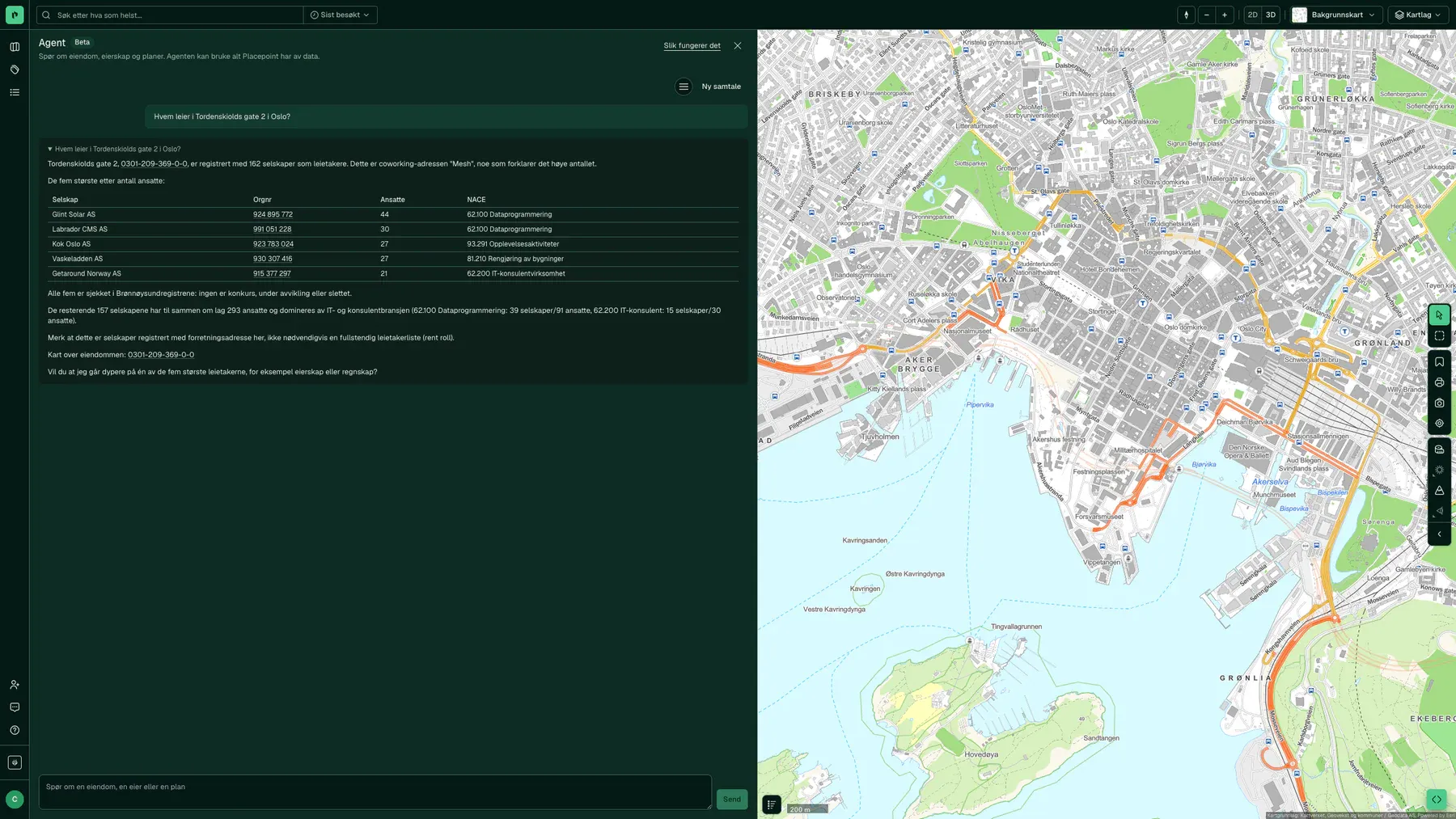
Svarene lenker til organisasjonsnumre og til kartet, så du kan gå rett fra svaret til eiendomspanelet eller selskapspanelet og jobbe videre der.
Områdespørsmål fungerer også her. Det samme spørsmålet som ga rapporten om John Colletts allé gir i panelet en gjennomgang av gatas reguleringsregimer, med bestemmelser, midlertidige forbud og hvilke deler av gata som må vurderes hver for seg. Agenten peker på at unntakspraksisen ligger i vedtaksdokumentene, ikke i kartdataene, og tilbyr å gå videre per eiendom.

Hva panelet passer best til
Agenten har hele verktøykassen fra MCP-serveren, men panelet gjør seg best på det som hører hjemme i kartet: ett oppslag, én sjekk, ett spørsmål om det du ser. Svaret kommer som tekst med lenker, og agenten kan samtidig flytte kartet, slå på det kartlaget som viser saken og åpne eiendomspanelet på treffet. Lange rapporter, regneark og arbeid som kombinerer Placepoint med andre kilder hører fortsatt til MCP-serveren i Claude Desktop.
Det agenten gjør for deg i panelet:
- Slår opp en adresse eller et matrikkelnummer og samler tomt, bygninger, bruksenheter, eiere og leietakere i ett svar.
- Henter grunnboksutskriften og oppsummerer heftelser: pant, servitutter, veiretter og deleforbud.
- Finner hvilke regulerings- og kommuneplaner som gjelder, inkludert planforslag, og viser plankartet sammen med eiendomsgrensene.
- Leser plandokumentene, bestemmelser og planbeskrivelse, og oppsummerer utnyttelse, høyder og formål i stedet for å liste dem opp.
- Sjekker risiko rundt eiendommen, flom, skred, kvikkleire, naturtyper og verneområder, og slår på risikokartlagene som viser det.
- Kartlegger selskapene bak eiendommen, fra ultimat eier ned til datterselskapene, med roller og aksjonærer, slik selskapspanelet viser det.
- Regner ut reisetid og rekkevidde med bil, kollektivt, sykkel eller gange fra punktet du står på.
- Tar et helt område i ett spørsmål: en gate, et kvartal, et område, og går videre per eiendom når du ber om det.
Forskjellen på agenten og MCP-serveren
Samme motor, to innganger. MCP-serveren brukes fra Claude Desktop, Cowork eller Claude Code og passer for lange analyser, rapporter og arbeid som kombinerer Placepoint-data med andre kilder. Agentpanelet bor i plattformen og passer når du allerede jobber i kartet og vil spørre, navigere og slå opp uten å bytte verktøy.
Det agenten gjør bedre:
- Bruker Fusion-funksjonaliteten direkte: flytter kartet, slår på kartlag og åpner eiendomspanelet på treffet, i stedet for å beskrive hvor du bør klikke.
- Svarer raskere på mange spørsmål enn MCP-serveren i Claude Desktop, fordi oppslaget går rett mot plattformen du allerede er logget inn i.
- Svarer på «hvordan gjør jeg det»-spørsmål med fremgangsmåten fra denne dokumentasjonen.
Det agenten ikke kan ennå:
- Lage filer for eksport: Excel, PDF eller rapporter. Svaret kommer som tekst med lenker i panelet.
- Lage interaktive dashboard og andre visuelle leveranser.
Trenger du filer eller dashboard, bruk MCP-serveren i Claude Desktop.
Én viktig forskjell gjelder personopplysninger. MCP-serveren skjermer alltid privatpersoner, uansett hvilken konto du har. Agentpanelet bruker Fusion-innloggingen din og følger tilgangsnivået ditt i plattformen: har kontoen din utvidet tilgang til personopplysninger gjennom dokumentert berettiget interesse, gjelder den tilgangen også i agenten.
Hvem kan bruke agenten
Agenten er i pilot. Placepoint slår den på for utvalgte brukere, og da ligger den i sidemenyen. Ser du den ikke og vil prøve, ta kontakt med oss.
Koblinger til andre systemer
Agenten henter data gjennom koblinger (connectors). I dag er tre koblinger tilgjengelige:
| Kobling | Hva den gir |
|---|---|
| Placepoint MCP | Norsk eiendom, grunnbok, selskaper, arealplaner, risiko og analyse, det samme som MCP-serveren |
| Placepoint Dataset MCP | Datasettene i plattformen, til uttrekk og aggregering |
| Combify MCP | Svensk eiendom: fastigheter, detaljplaner og bygglov fra Combify |
Administratoren setter opp koblinger til eksterne systemer under Agent i Innstillinger. Hver kobling har et skjema. Noen ber om en API-nøkkel fra systemet. Andre, som HubSpot, Notion og Vercel, sender deg til leverandøren for å logge inn og godkjenne, og tar deg tilbake til Innstillinger med koblingen lagret.
Les dette før du kobler til et system:
- Alle i virksomheten som har agenten, bruker koblingen gjennom den, med tilgangen til kontoen som koblet den.
- En leverandør som autoriserer en person og ikke et arbeidsområde, slik HubSpot og Notion gjør, gir agenten administratorens egne rettigheter. Handlinger står med administratorens navn i leverandørens logg. Bruk en tjenestekonto der leverandøren har det.
- Agenten leser gjennom koblingen. En skriving stopper og ber om bekreftelse først.
- Nøkler og tokener lagres kryptert. Fjern koblingen fra samme side når den ikke trengs lenger.
Flere systemer er på vei, slik at agenten kan svare med leiekontrakter, driftsdata og regnskap i samme samtale som eiendomsdataene. Systemene vi vurderer, i den rekkefølgen vi ser på dem:
- Eiendoms- og leieforvaltning: Fenistra.
- FDV: FDVweb, Famac, Vitec Plania, EG Facilit.
- Regnskap og ERP: Visma.net, Xledger, Tripletex, PowerOffice Go, Dynamics 365 Business Central.
- CRM: SuperOffice, HubSpot, Salesforce.
- Dokumenter: SharePoint og Microsoft 365.
- Energi: Kiona Energinet, Entro EOS.
- Adgang og e-signering: Unloc, Signicat, Scrive.
- Markedsdata og kreditt: Ambita Infoland, Bisnode.
- Inkasso og fakturagodkjenning: Kravia, Semine.
Rekkefølgen styres av hvilke systemer kundene våre bruker og hvem som har bedt om dem. Bruker bedriften din et system du vil ha i agenten, ta kontakt med oss.
Eksempler du kan prøve i panelet
Skriv på det språket du selv bruker, uten innledning. Bytt ut hakeparentesene med en ekte adresse, et matrikkelnummer eller et organisasjonsnummer:
- «Hvem eier [adresse], og hvem leier der?»
- «Hent grunnboksutskriften for [matrikkelnummer] og oppsummer heftelsene.»
- «Ligger [matrikkelnummer] i et flom- eller skredutsatt område? Vis det i kartet.»
- «Hvilke reguleringsplaner og kommuneplaner gjelder for [matrikkelnummer]?»
- «Hent bestemmelsene for planen som gjelder [matrikkelnummer], og oppsummer hva som er tillatt av utnyttelse, høyder og formål.»
- «Er det varslet planarbeid i nærheten av [adresse]?»
- «Sjekk hele [gate]: hvor kan man bygge nytt?»
- «Hvilke tomter i [gate] er store nok til å deles?»
- «Hvilke adresser i [gate] er det ikke noe poeng i å se på?»
- «Hvem står bak orgnr [orgnr], og hva eier de ellers?»
- «Hvilke eiendommer leier [selskap] i [kommune]?»
- «Hvor langt rekker jeg på 15 minutter med kollektivtransport herfra?»
- «Slå på kvikkleirelaget og zoom til [adresse].»
- «Hvordan legger jeg til et kartlag som favoritt?»
De siste to viser de to tingene bare panelet kan: styre kartet du står i, og svare med fremgangsmåten fra denne dokumentasjonen.