Finne utviklingstomter med Matching
Matching lar deg søke etter eiendommer som oppfyller spesifikke kriterier - beliggenhet, arealformål, tomtestørrelse, byggeår og mer. I stedet for å bla gjennom kart manuelt, definerer du hva du ser etter og får en filtrert liste over treff.
Typisk situasjon: Du leter etter ubebygde eller lite utnyttede tomter med boligformål innenfor et bestemt område, og vil ha en rangert liste du kan jobbe videre med.
Steg 1: Opprett eller velg et prosjekt
Matching krever et aktivt prosjekt. Klikk prosjektvelgeren øverst i navigasjonslinjen og velg et eksisterende prosjekt, eller opprett ett nytt.
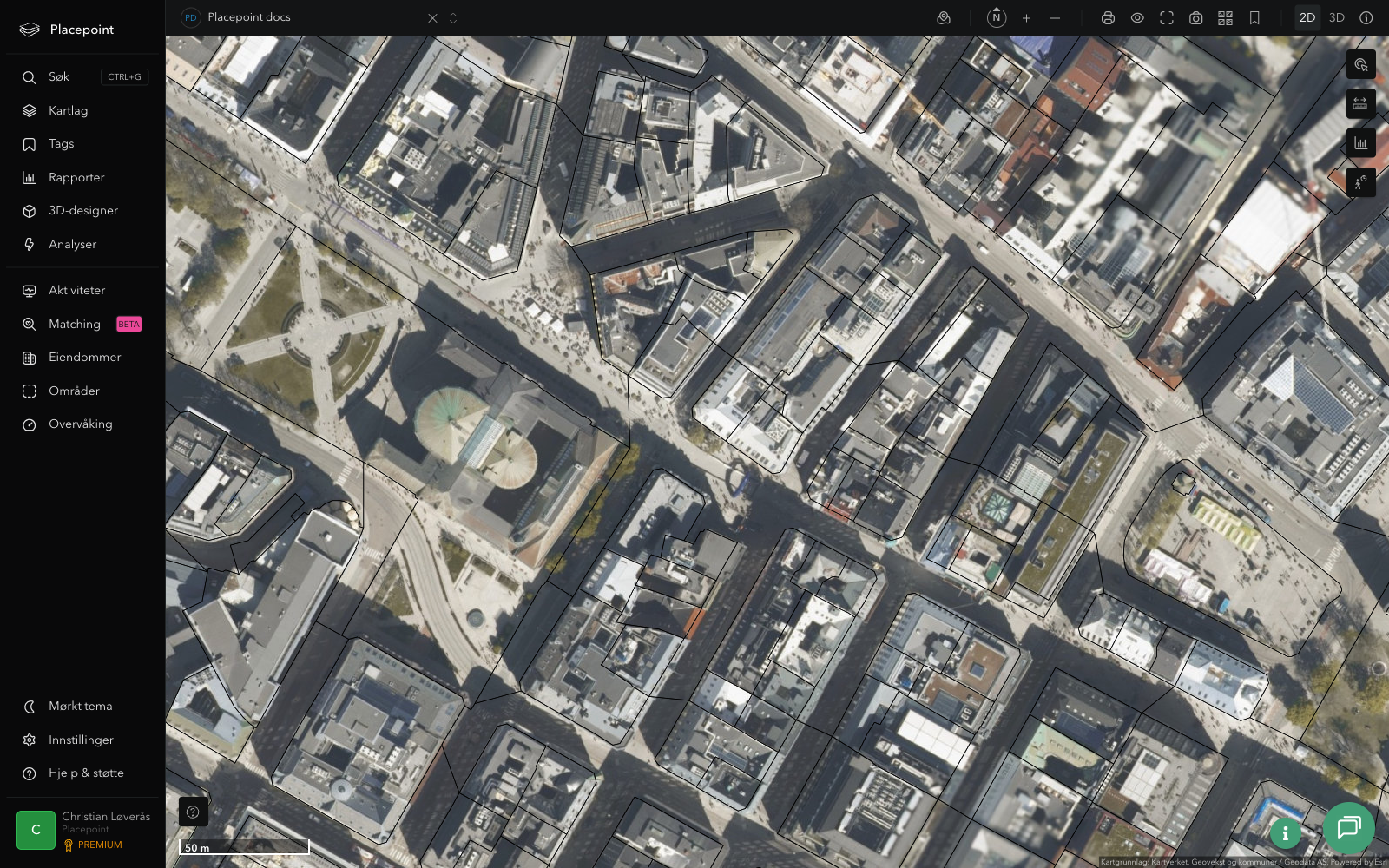
Steg 2: Åpne Matching
Klikk Matching i venstremenyen (radar-ikonet). Panelet viser tidligere søk for dette prosjektet. Klikk Nytt søk for å starte.
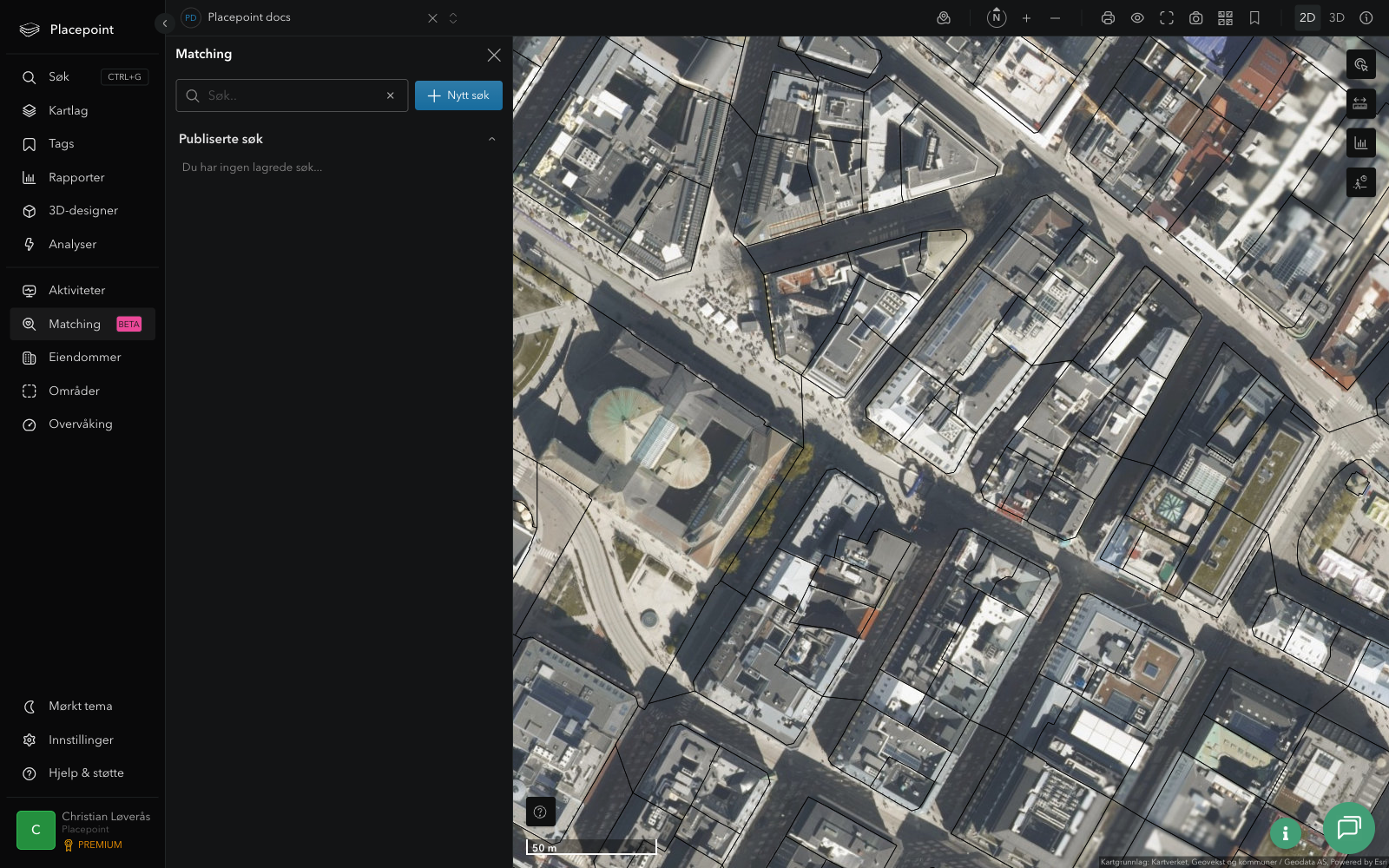
Steg 3: Definer søkeområdet
Tegn et polygon i kartet rundt området du vil søke i, eller bruk et eksisterende område fra prosjektet. Du kan også søke innenfor en kommune, en bydel eller en definert radius.
Steg 4: Sett kriterier
Velg de filtrene som er relevante for deg. Vanlige kombinasjoner:
| Mål | Typiske kriterier |
|---|---|
| Utviklingstomter | Arealformål: Bolig, ingen registrerte bygninger, tomteareal > X m² |
| Næringslokaler | Arealformål: Næring, BTA > X m², byggeår < Y |
| Portefølje til én eier | Eier: organisasjonsnummer eller selskapsnavn |
| Utløpende leiekontrakter | Leietaker: kontraktsutløp innen 12 mnd |
Steg 5: Kjør søket og gå gjennom resultatene
Klikk Søk. Resultatene vises både som kart-markører og som liste. Klikk en eiendom i listen for å åpne eiendomspanelet direkte.
Sorter listen etter relevans, areal eller dato for å prioritere oppfølging.
Steg 6: Legg til eiendommer i prosjektet
Merk én eller flere eiendommer i listen og velg Legg til i prosjekt. De havner da under Eiendommer i prosjektet, og du kan tagge, notere og følge dem videre derfra.
Relatert
- Matching - Funksjoner - fullstendig oversikt over alle filtre
- Finne utviklingstomter med reguleringssjekk - sjekk hva en tomt faktisk tillater
- Tagge eiendommer og bygge portefølje - organiser treffene dine