








Mål og merknader

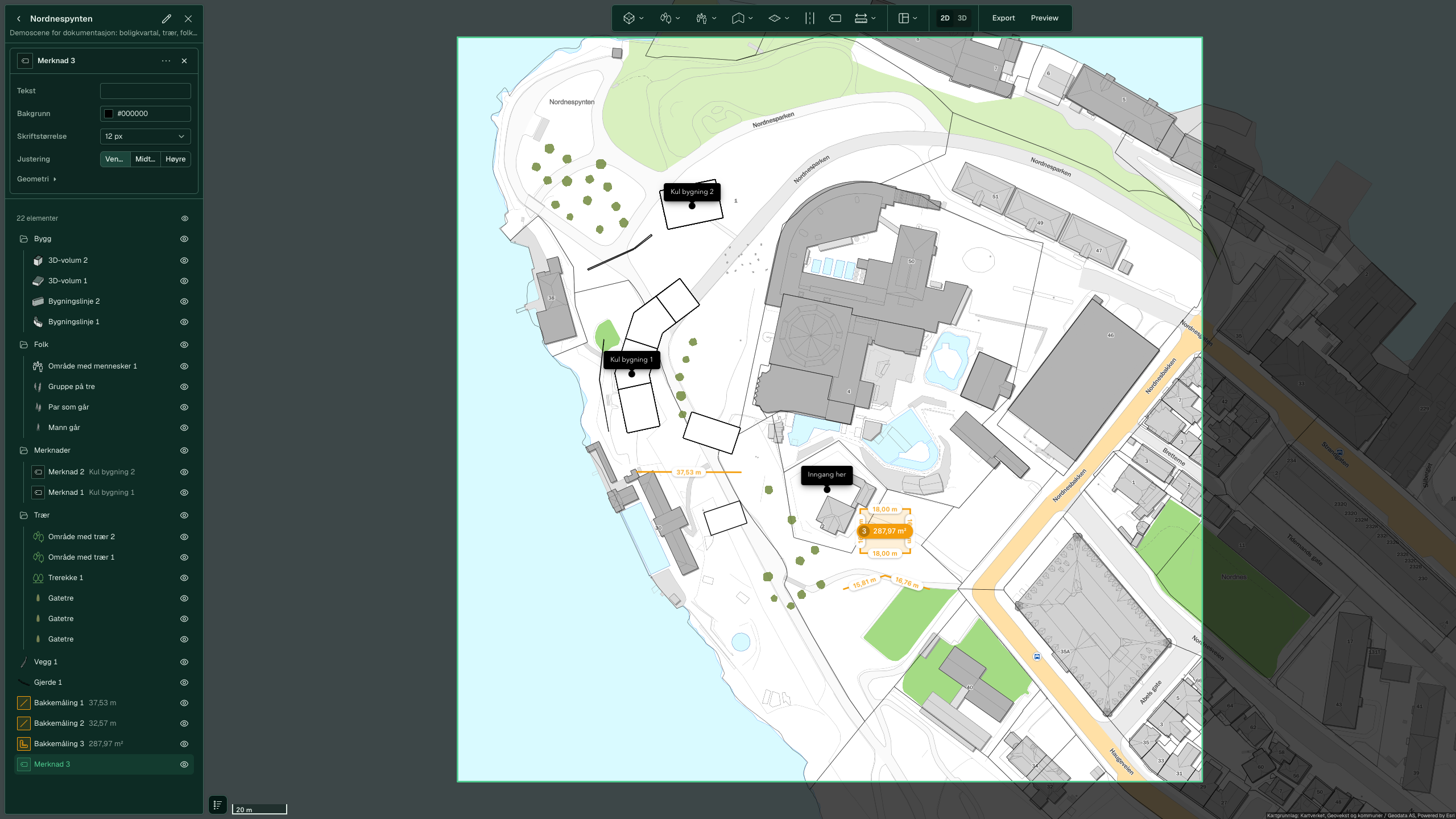
Her måler du ein avstand eller eit areal i scena og set ein tekstlapp på eit punkt. Målingane står i elementlista, og merknaden blir vist i kartet.
Mål ein avstand
-
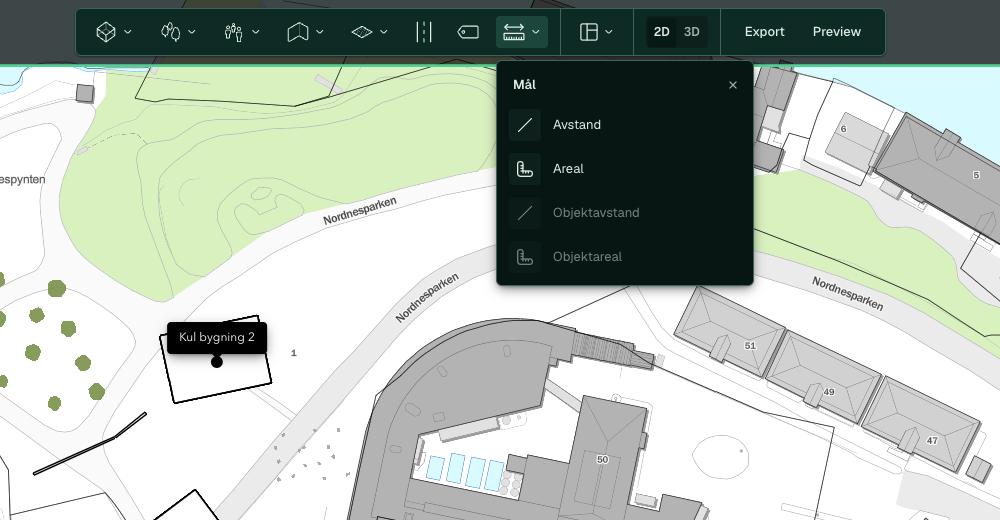
Klikk Mål og vel Avstand.
-
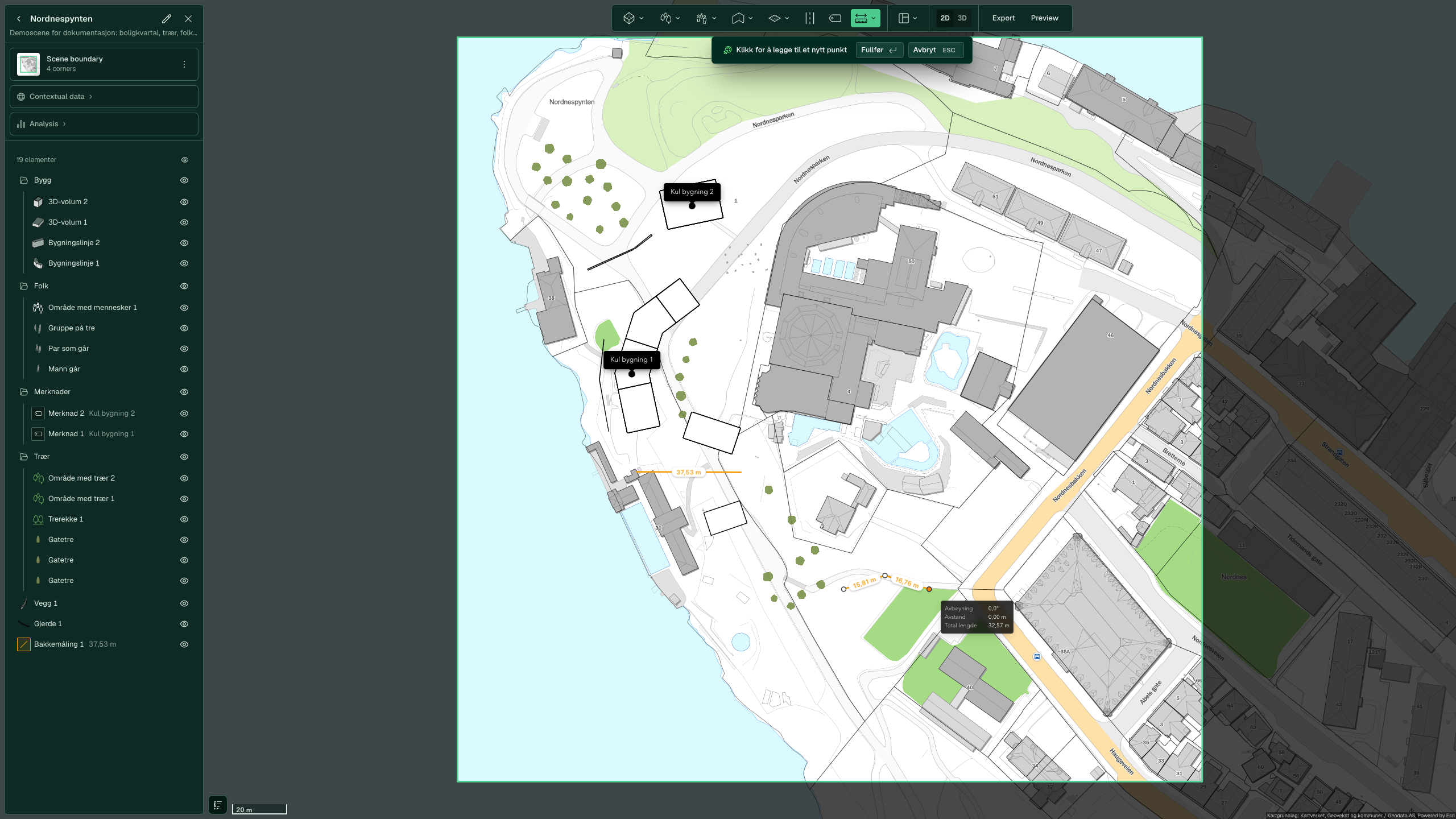
Klikk punkta langs strekninga. Kvart segment får lengda si medan du teiknar, og «Total lengde» står i kortet ved peikaren.
-
Trykk Enter. Linja blir ei rad som heiter «Bakkemåling» med eit tal, og rada viser samla lengde i meter.


Mål eit areal
-
Klikk Mål og vel Areal.
-
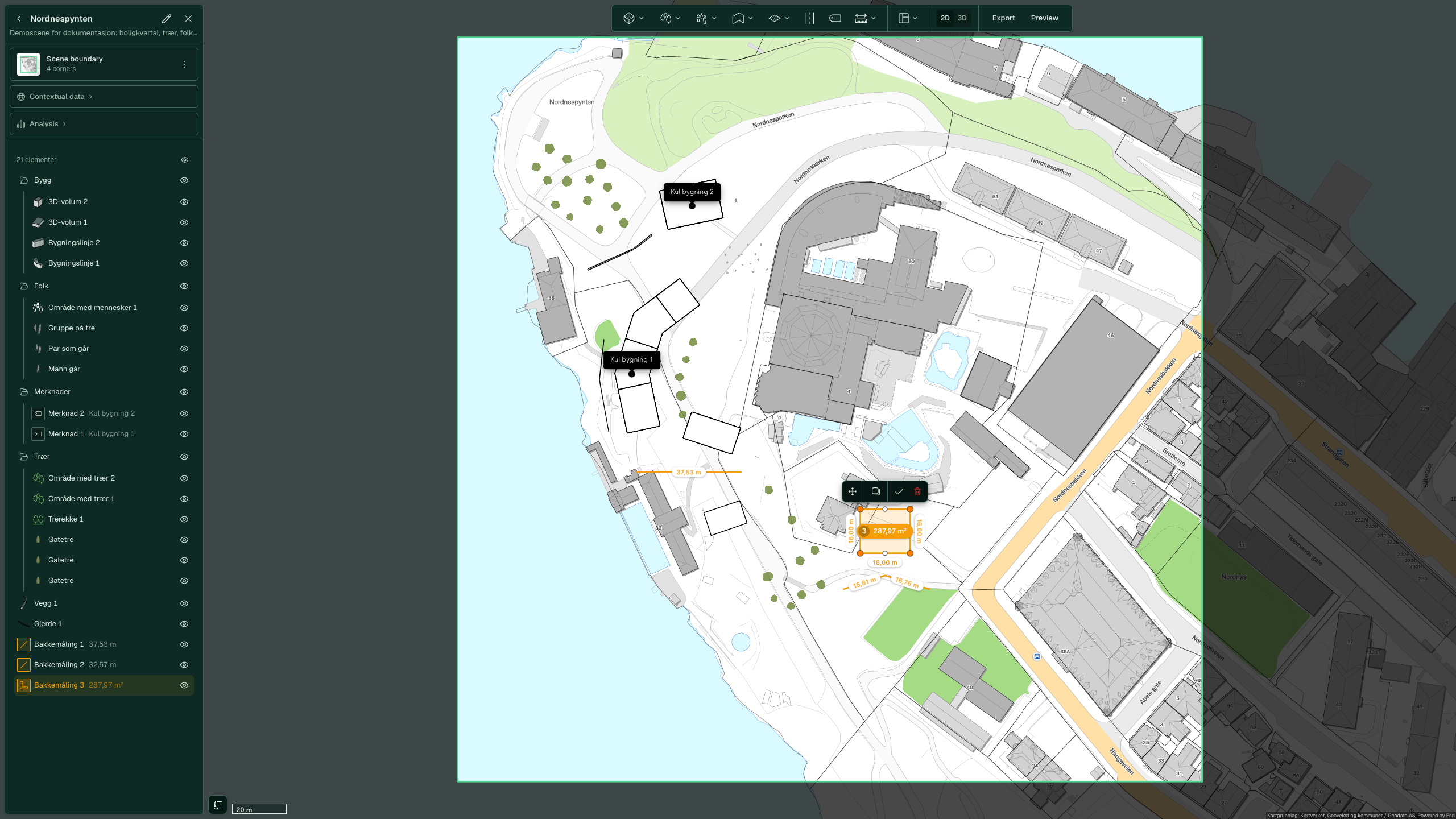
Klikk hjørna rundt flata og trykk Enter.
-
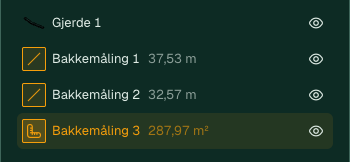
Rada «Bakkemåling» viser arealet i m². Kvar kant får lengda si i kartet.


Set ein merknad
-
Klikk Merknad. Verktøyet er klart med ein gong.
-
Klikk punktet i kartet der teksten skal stå.
-
Skriv teksten, til dømes «Inngang her». Feltet tek imot tastaturet med ein gong.
-
Klikk Ferdig.

I 3D svevar teksten over punktet på ein strek.

Bakgrunnsfarge, skriftstorleik og justering endrar du i panelet. Klikk rada til merknaden i elementlista for å opne det. Sjå Merknad og mål.

Avansert
I 3D måler du avstanden mellom to punkt på tak eller veggar med Objektavstand. Klikk dei to punkta. Kartet viser direkte, horisontal og vertikal avstand, og rada heiter «Måling» med eit tal. Klikk haken (Avslutt redigering) i verktøylinja som flyt over kartet for å avslutte.

Sjå òg
- Alle verktøy og innstillingar for innstillingar på merknaden
- Omgjevnader for tre, gjerde og vegar
- Scener, mapper og lagring for mapper og lagring