








Omgivnader

Tre, menneske, gjerde og vegar viser kor stort bygget er og korleis det står i området. Her set du dei inn, og du skjuler eksisterande bygg og tre som står i vegen for det du teiknar.
Set inn tre og menneske
-
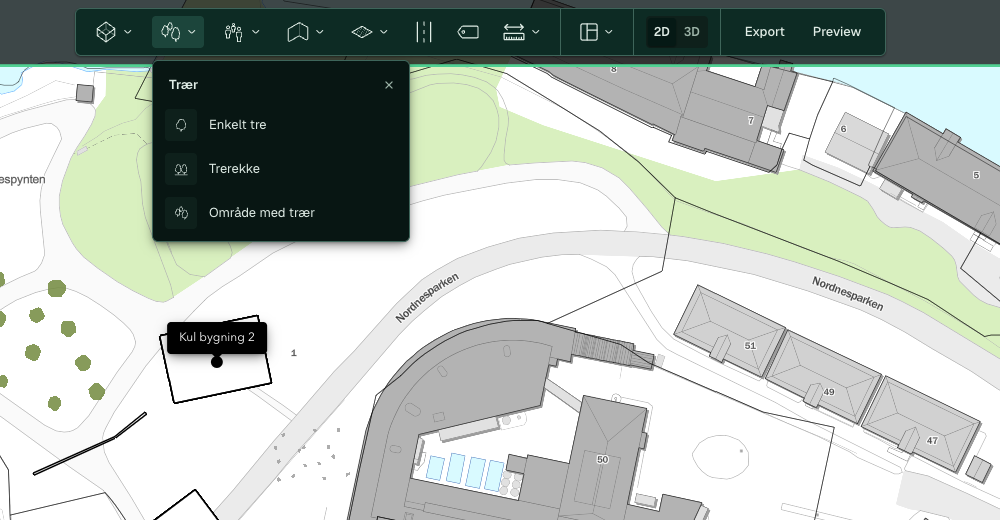
Klikk Tre og vel Trerekkje for tre langs ei linje. Enkelt tre gir eitt tre per klikk, og Område med tre fyller ei flate.
-
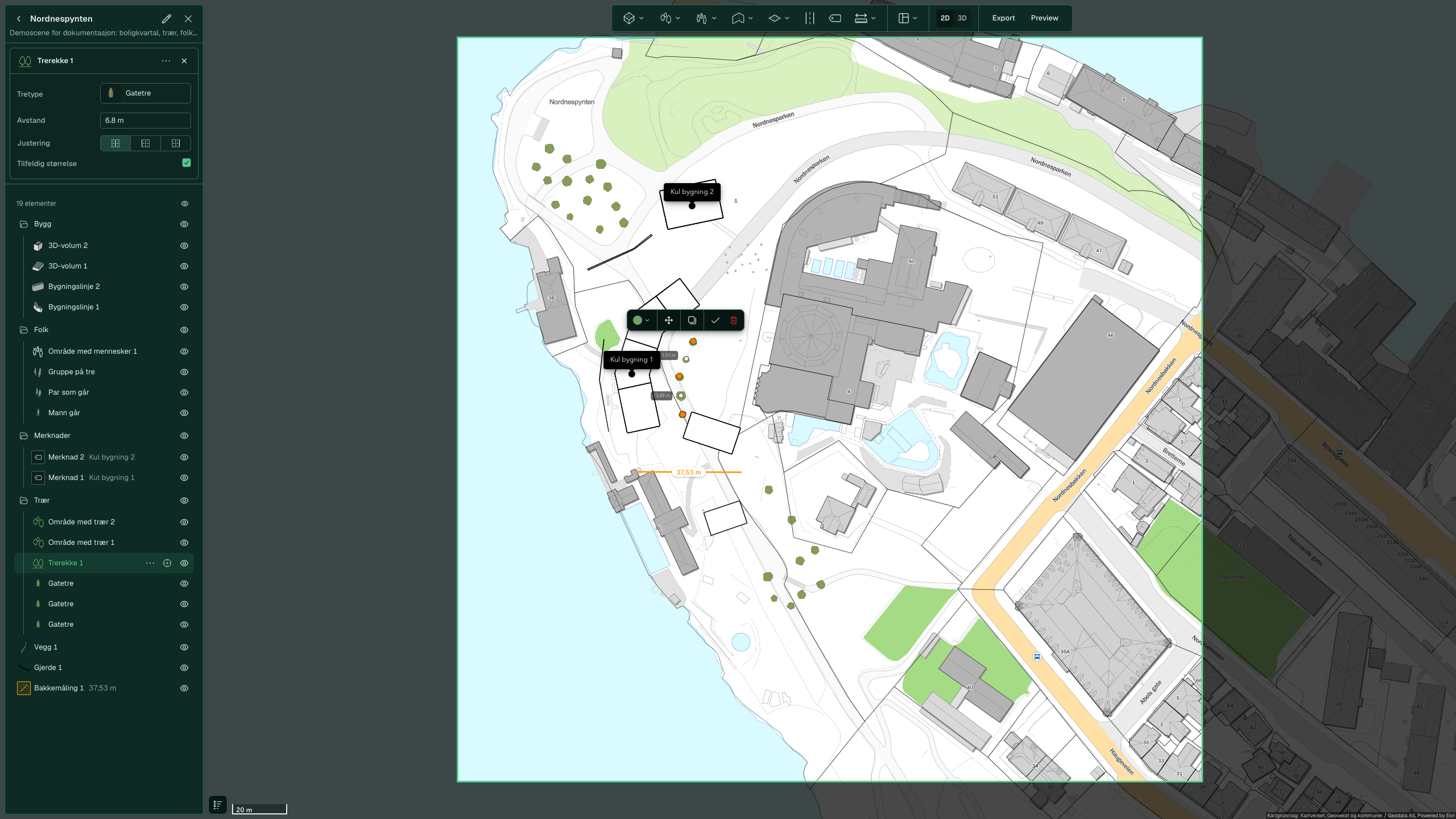
Klikk punkta langs rekkja og trykk Enter. Trea følgjer peikaren medan du teiknar.
-
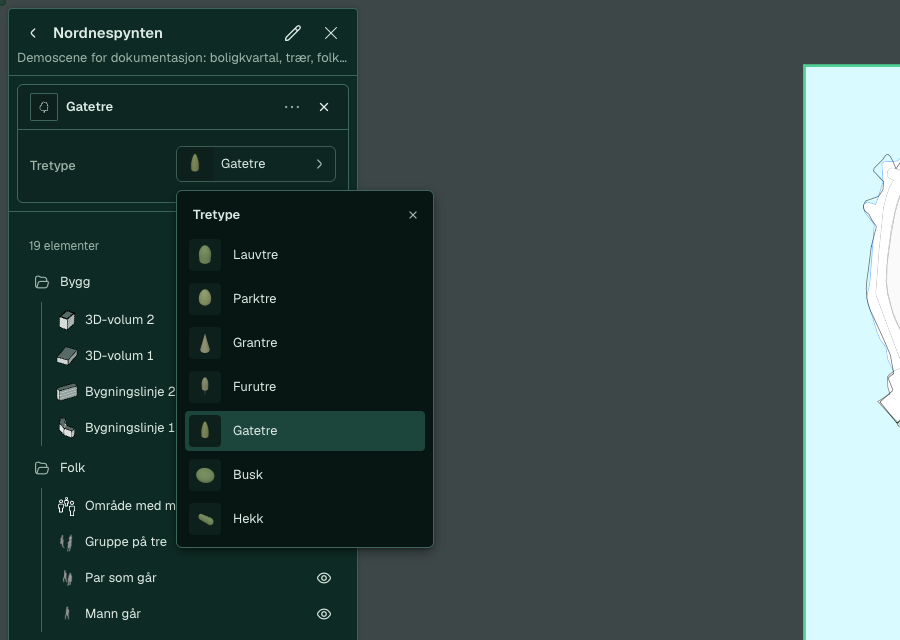
Vel treslag i Tretype i panelet og skriv avstanden mellom trea i Avstand. Klikk Ferdig.
-
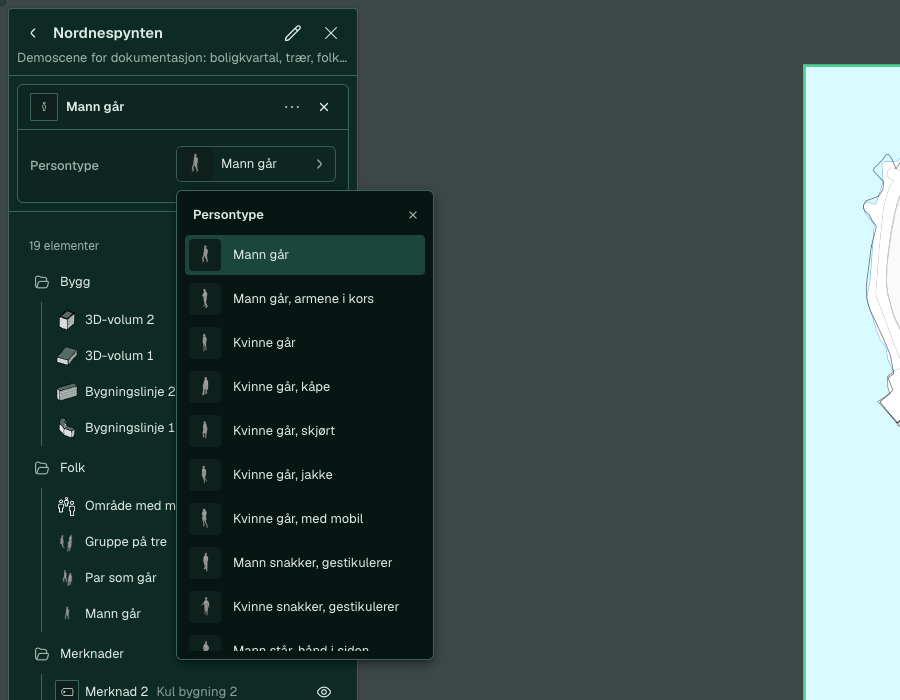
Klikk Menneske og vel Enkeltperson. Vel figur i Persontype, til dømes «Par som går», og klikk i kartet.
-
Verktøyet for enkelttre og personar står klart for neste klikk. Trykk Esc eller klikk Avbryt i hjelpelinja øvst når du er ferdig.


Personar er små i 2D. Sjå dei i 3D. Tre og personar bak høge bygg blir borte i biletet, men dei ligg der. Skjul bygga eller flytt kameraet for å sjå dei.
Teikn vegg og gjerde
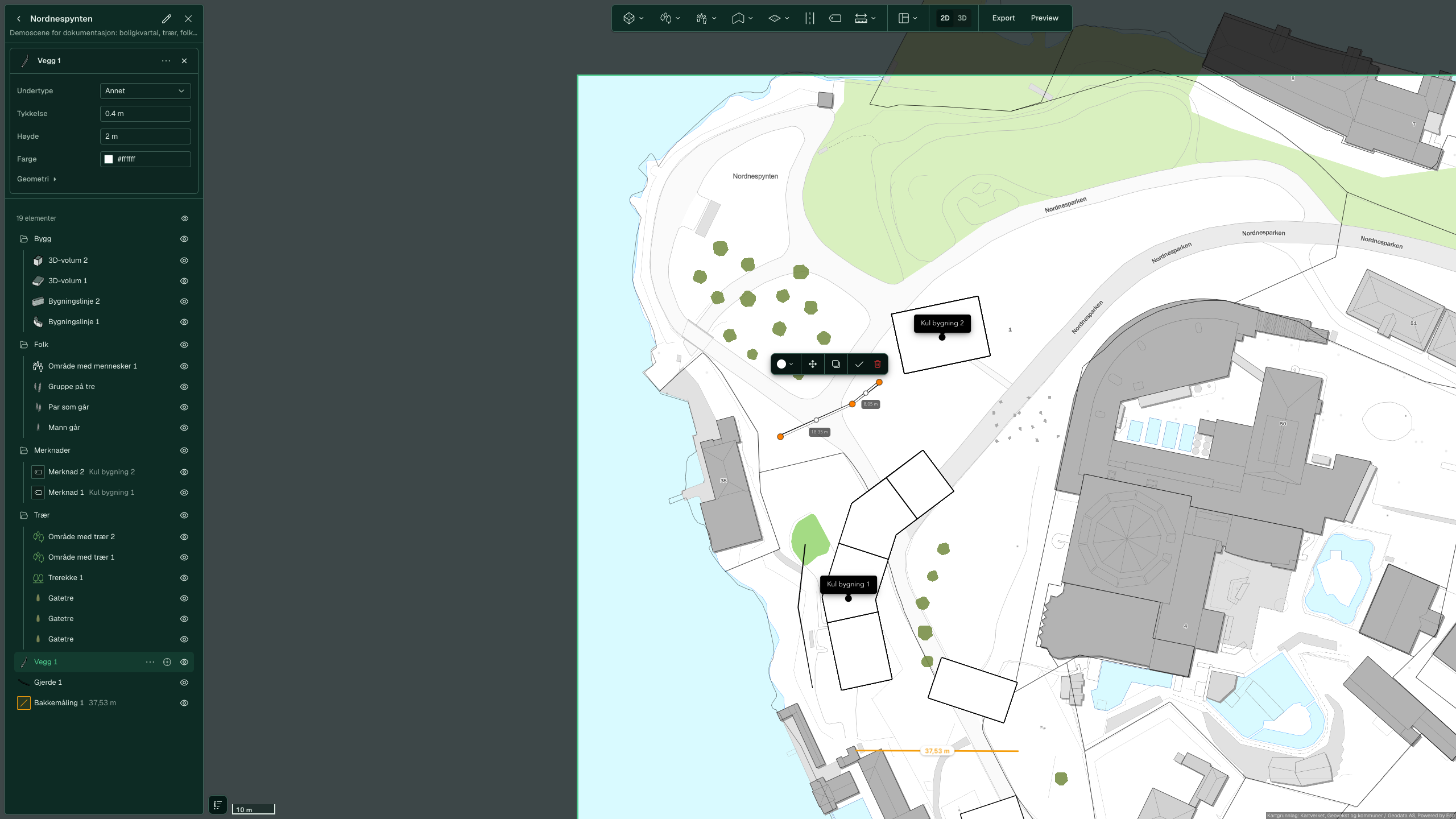
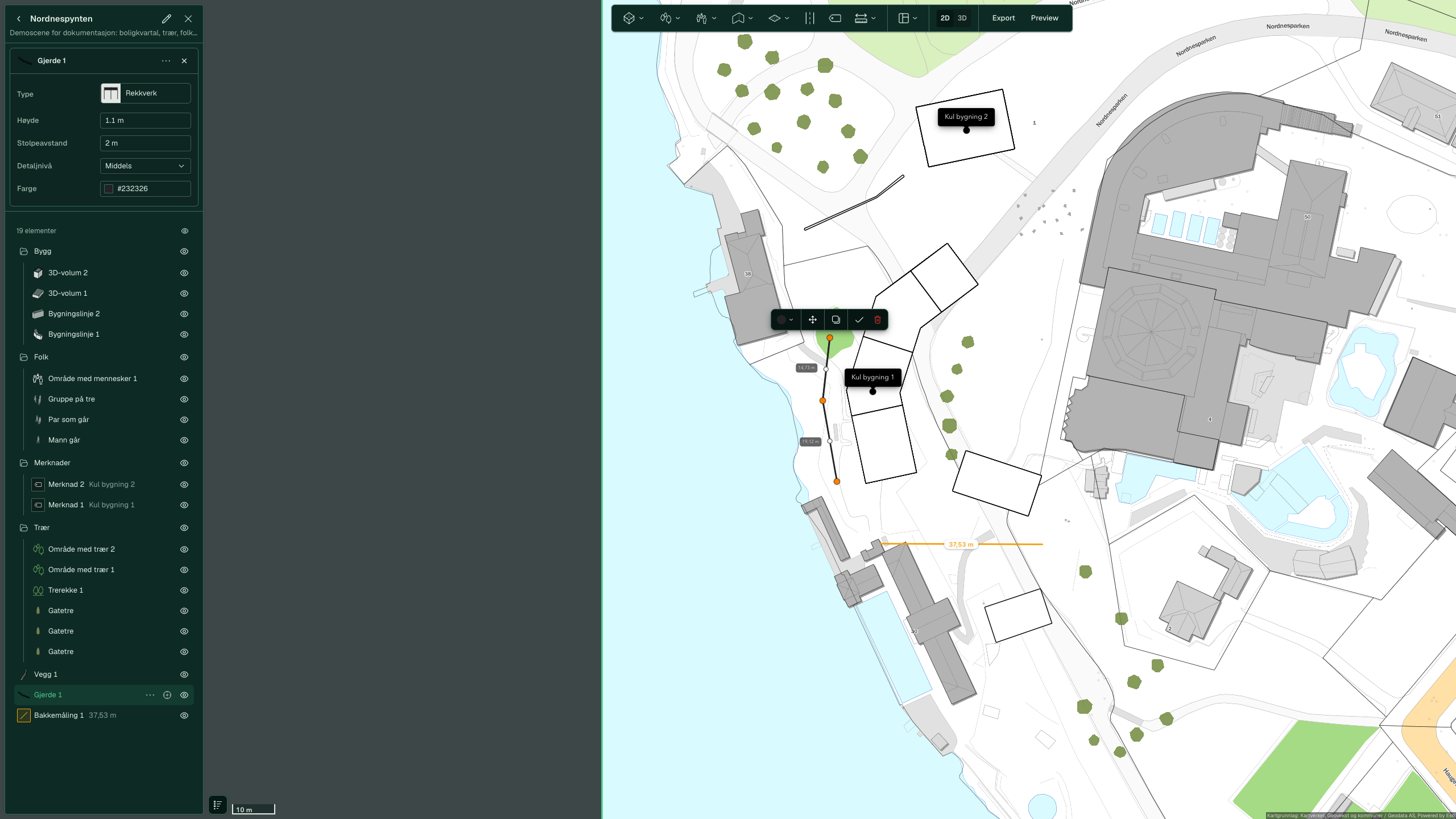
- Klikk Veggar og gjerde og vel Vegg eller Gjerde.
- Klikk punkta langs linja og trykk Enter. Rada heiter «Vegg 1» eller «Gjerde 1».
- Vel utsjånad og mål i panelet:
-
Vegg: vel Undertype, til dømes «Støttemur», og skriv Høgd i meter.
-
Gjerde: vel Type, til dømes «Rekkverk», og skriv Høgd og Stolpeavstand.
-


Verdiane for kvar type står under Vegg og Gjerde.
Teikn flater, vatn og veg
-
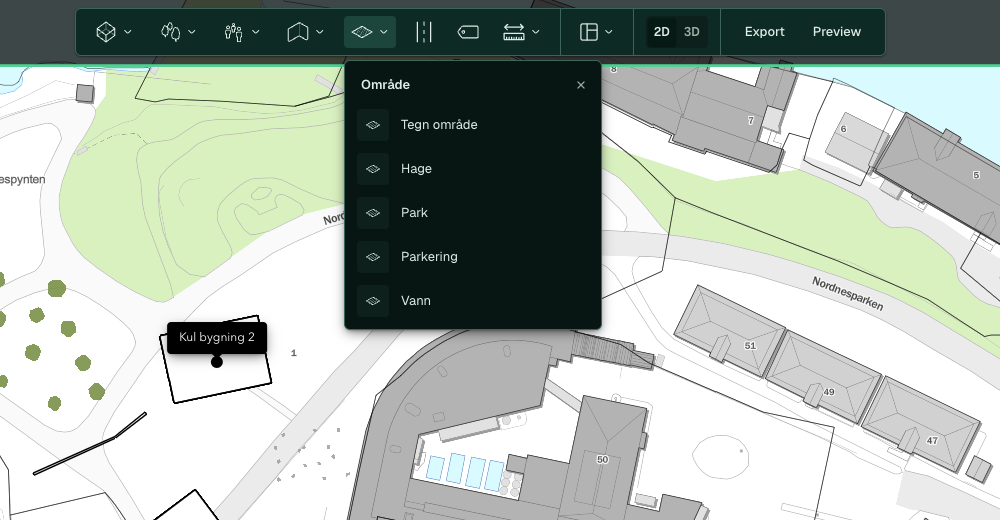
Klikk Område og vel Hage, Park, Parkering eller Vatn. Klikk hjørna og trykk Enter.
-
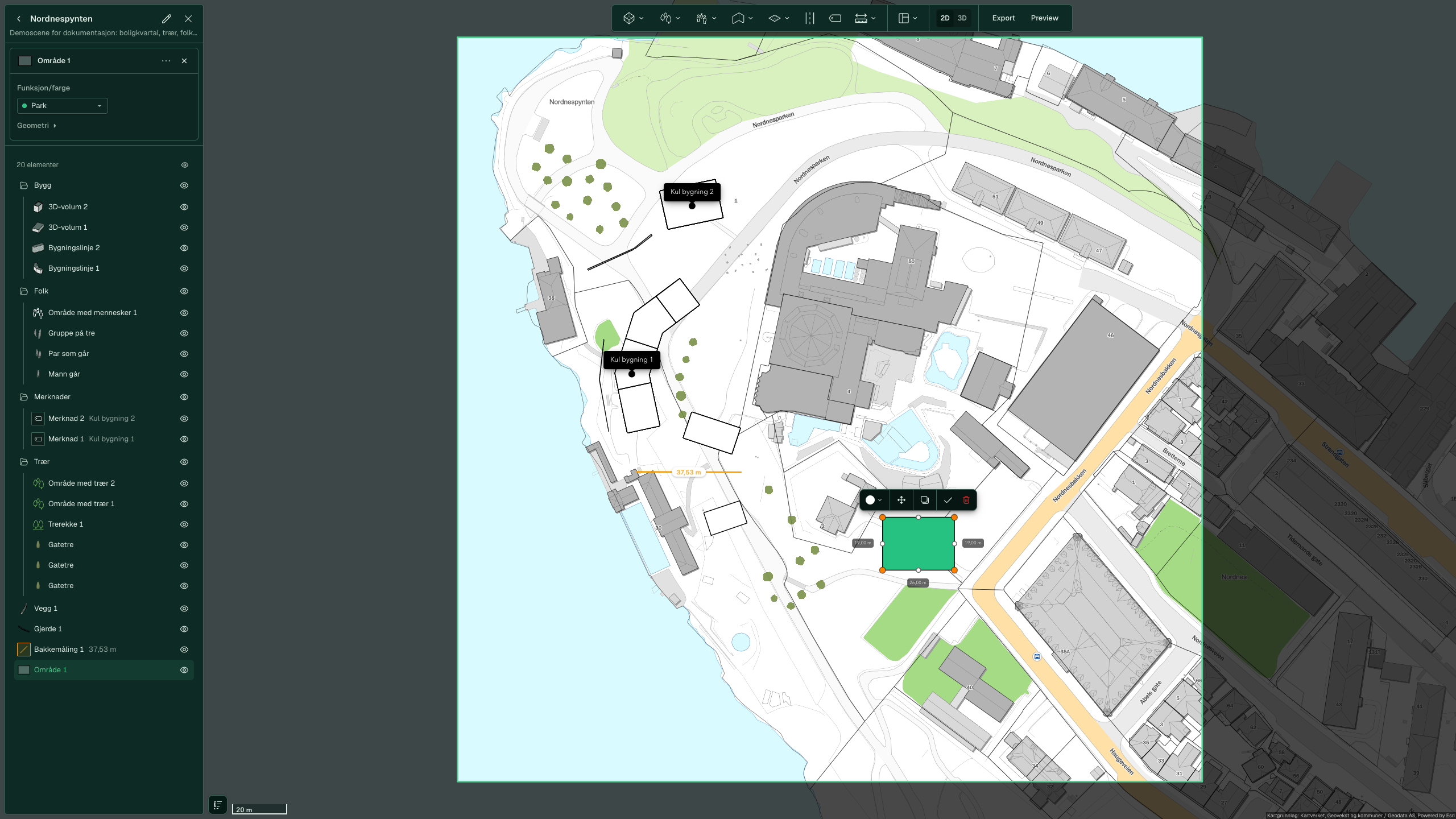
Vel funksjon og farge i Funksjon/farge i panelet. Alle flater heiter «Område» med eit tal, same kva du valde.
-
Klikk Veg. Verktøyet er klart med ein gong. Klikk punkta langs vegen og trykk Enter.
-
Vel Undertype, til dømes «Sti» eller «Sykkel- og gangveg», og skriv ein eigen verdi i Breidde om du vil ha ei anna breidde. Fargen er kvit same kva undertype du vel, og han synest ikkje på lyst terreng. Klikk Farge og vel ein mørkare.
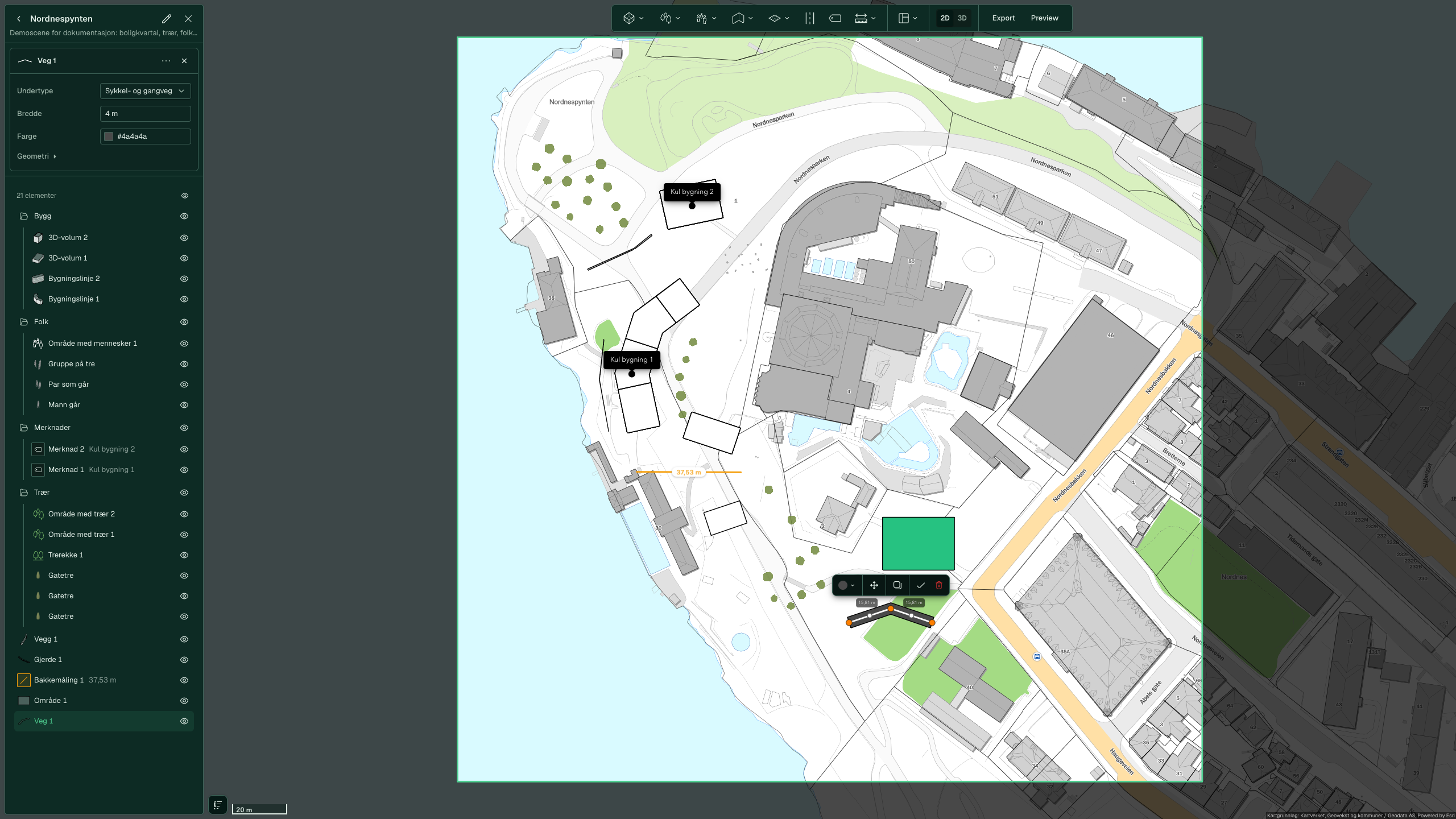


Sjå Område og Veg for fargane og breiddene.
Skjul bygg og tre som står i vegen
Dette krev 3D.
-
Byt til 3D og vent til bygga rundt scena har lasta.
-
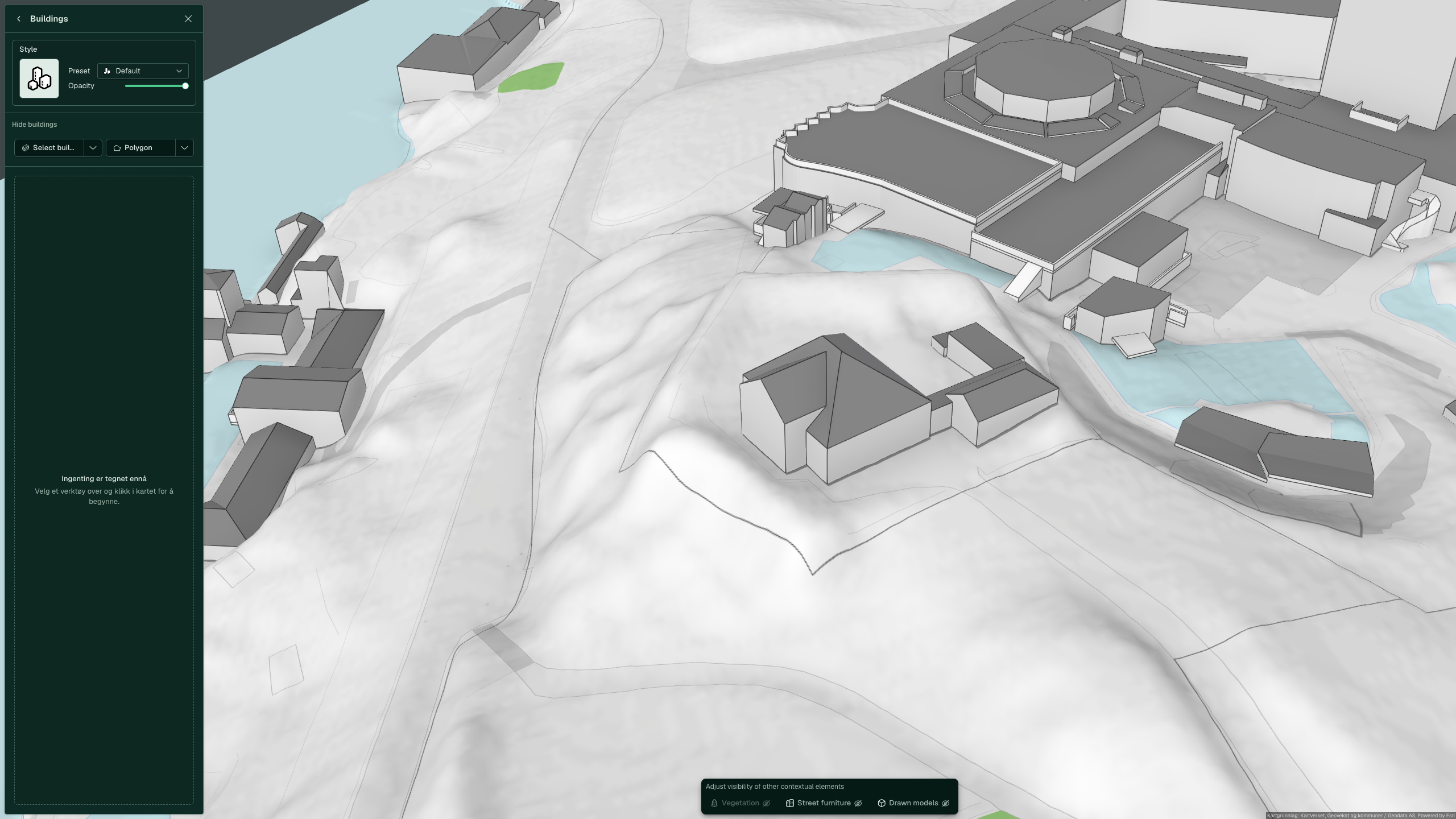
Hald peikaren over Bygningar i kortet «Omgivnadsdata» og klikk blyanten.
-
Klikk pila ved sida av Vel i kartet under «Skjul bygningar», vel Vel bygning og klikk bygget i 3D.
-
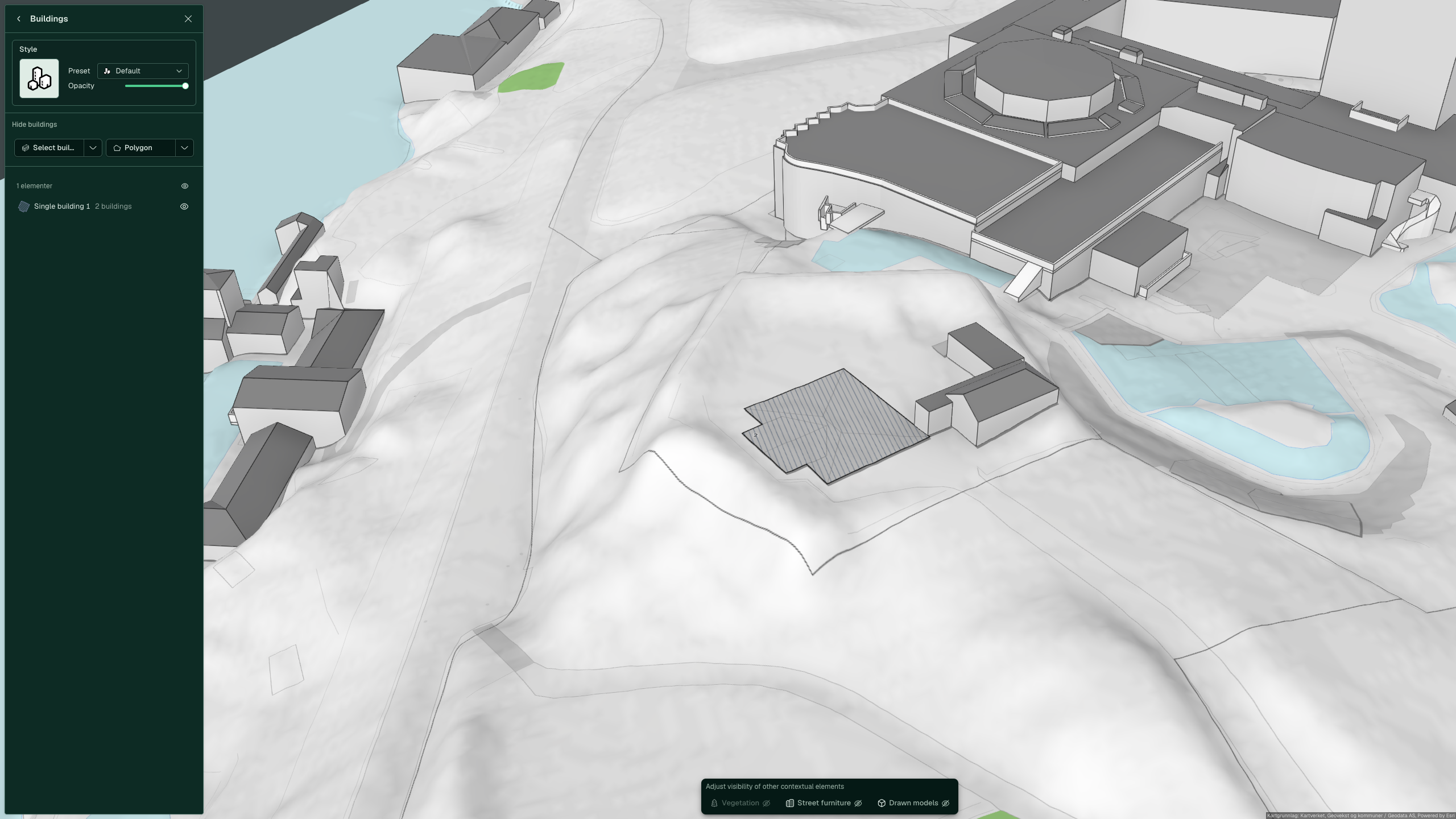
Bygget blir bytt ut med eit skravert omriss, og ei rad dukkar opp i lista. Klikk Tilbake til scena.


Tre skjuler du på same måten under Vegetasjon. Vegetasjonen må vere på først, og i demoscena er han slått av.
-
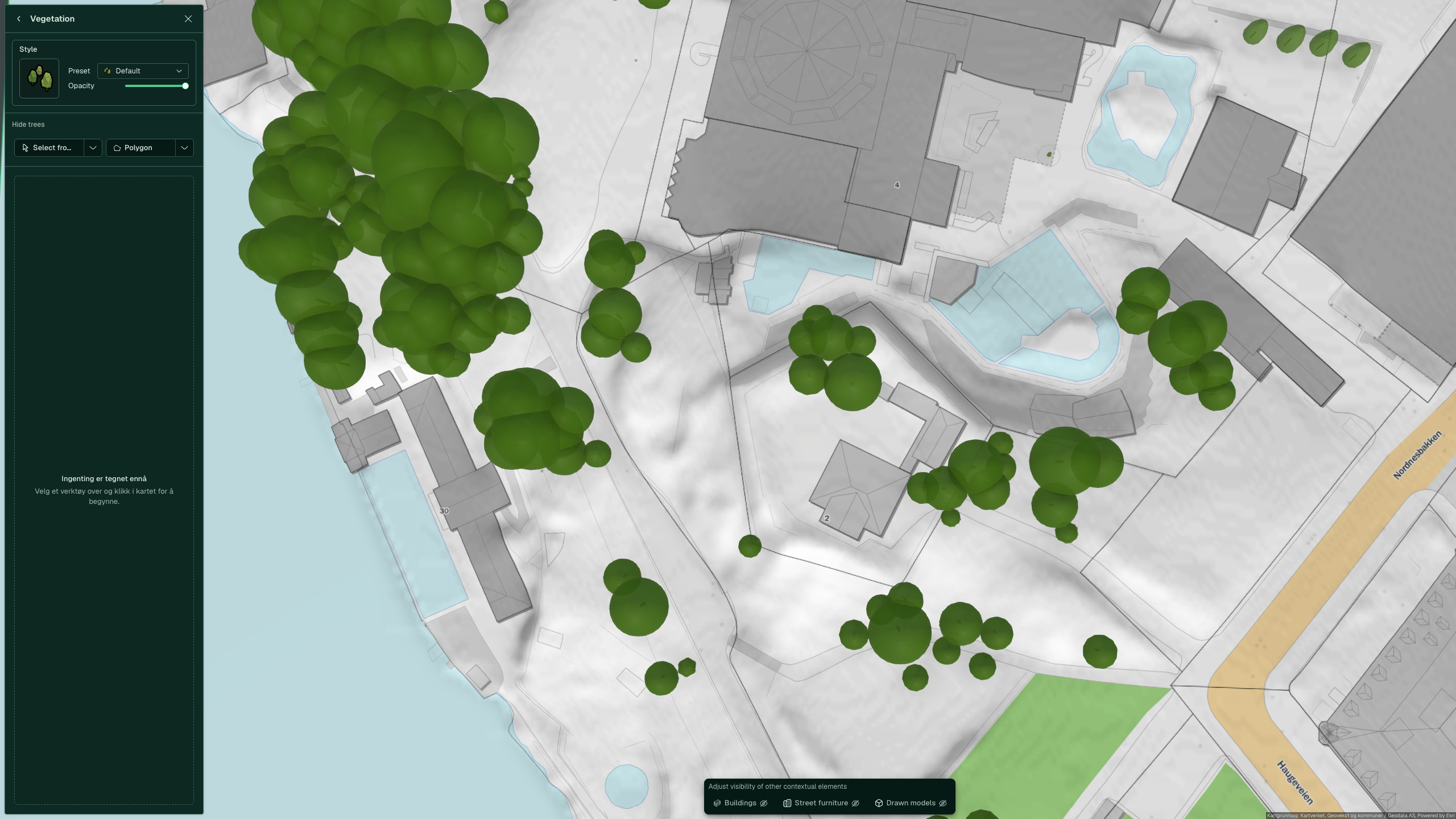
Klikk auget ved Vegetasjon i kortet «Omgivnadsdata» for å vise trea, hald peikaren over rada og klikk blyanten.
-
Klikk pila ved sida av Vel i kartet under «Skjul tre», vel Vel tre og klikk treet i 3D. Treet blir vist i lista.
-
For mange tre på ein gong klikkar du Polygon, klikkar hjørna rundt området og trykkjer Enter. Alle tre innanfor blir skjulte.
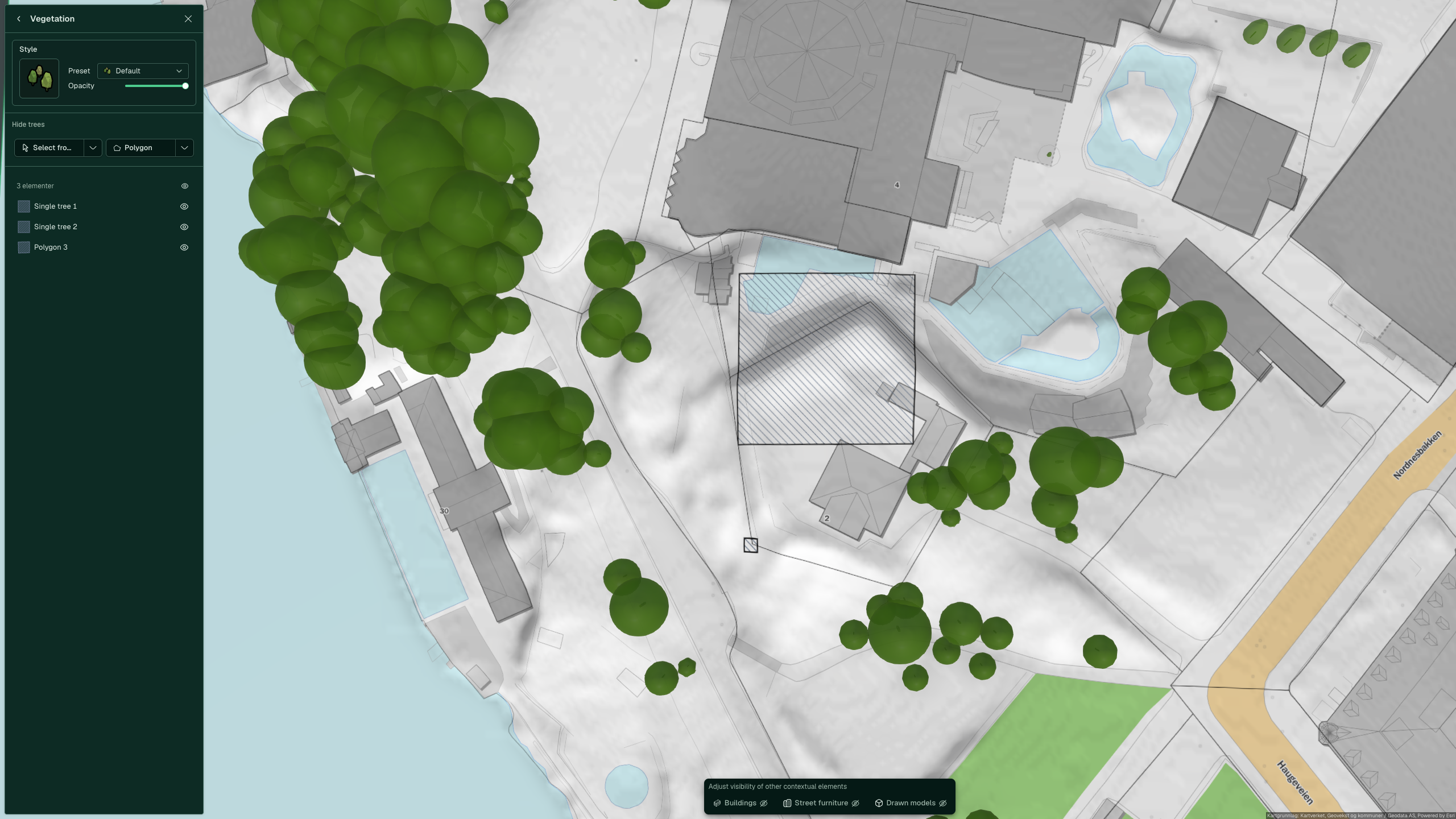
-
Klikk Tilbake til scena.


Vil du ha eit bygg eller tre tilbake, opnar du modusen igjen, held peikaren over rada, klikkar Fleire val og vel Slett. Polygon under «Skjul bygningar» skjuler alle bygg innanfor ei flate du teiknar.
Sjå òg
- Alle verktøy og innstillingar for treslag, personar og avstandar
- Terreng for å planere tomta bygget skal stå på
- Mål og merknader for avstandar og tekst i scena