








Rediger bygning i detalj

Du treng berre denne sida når «Etasjar × høgd» i panelet ikkje er nok. I vindauget «Rediger bygning» gir du éin etasje eiga høgd eller form, og éin seksjon av ei bygningslinje eigne mål.
Endre ein etasje
-
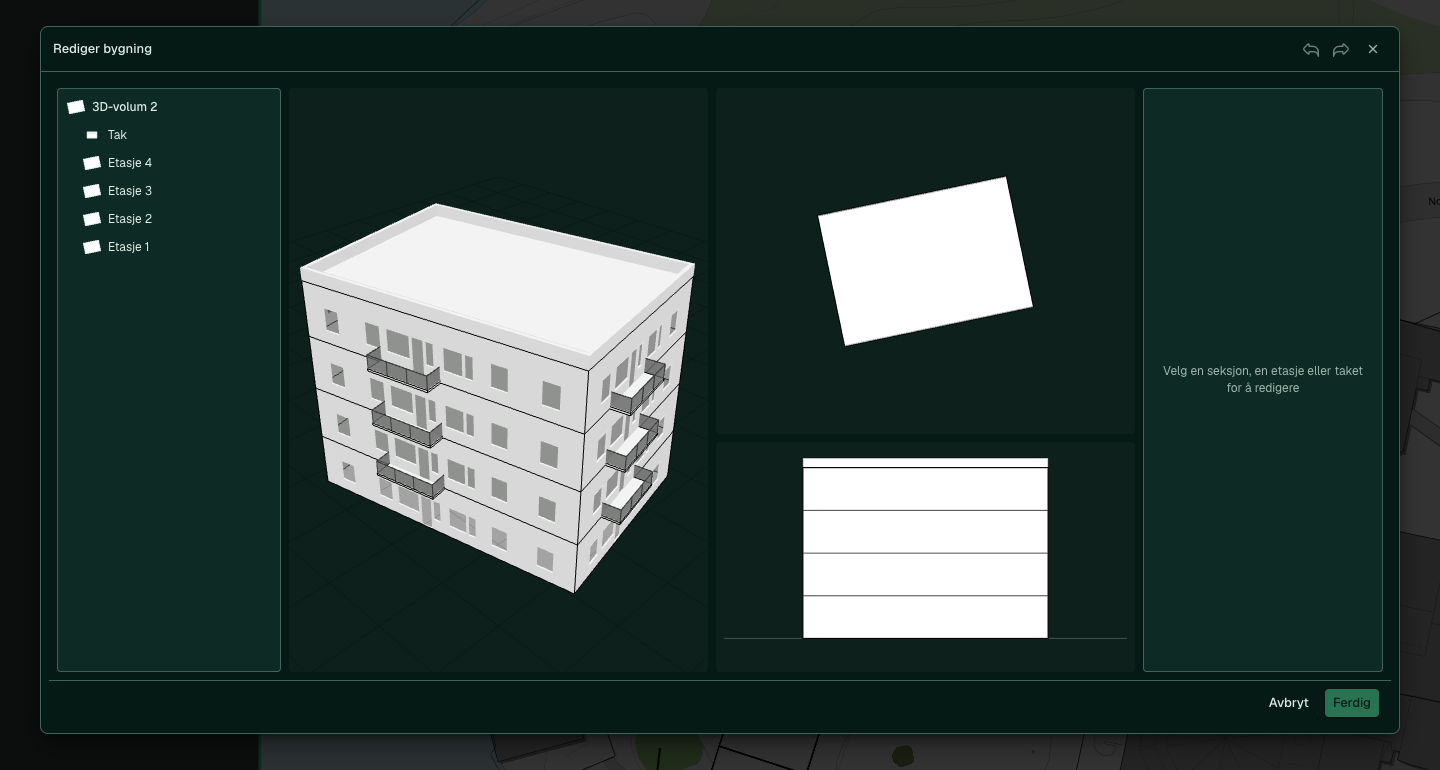
Vel bygget i kartet og klikk Rediger bygning nedst i panelet. Treet til venstre viser bygget, taket og etasjane med den øvste først.
-
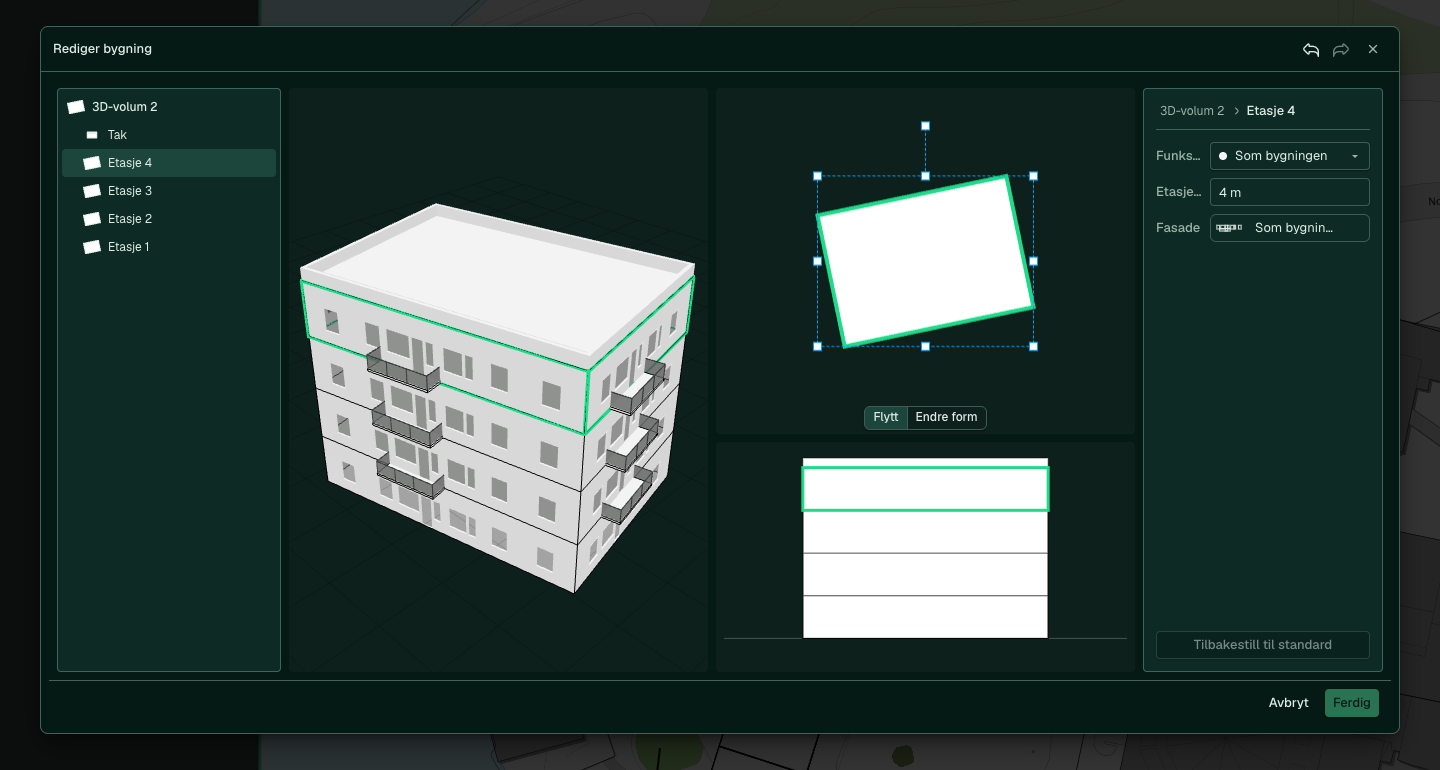
Klikk rada «Etasje 4» i treet. Felta for etasjen blir viste til høgre.
-
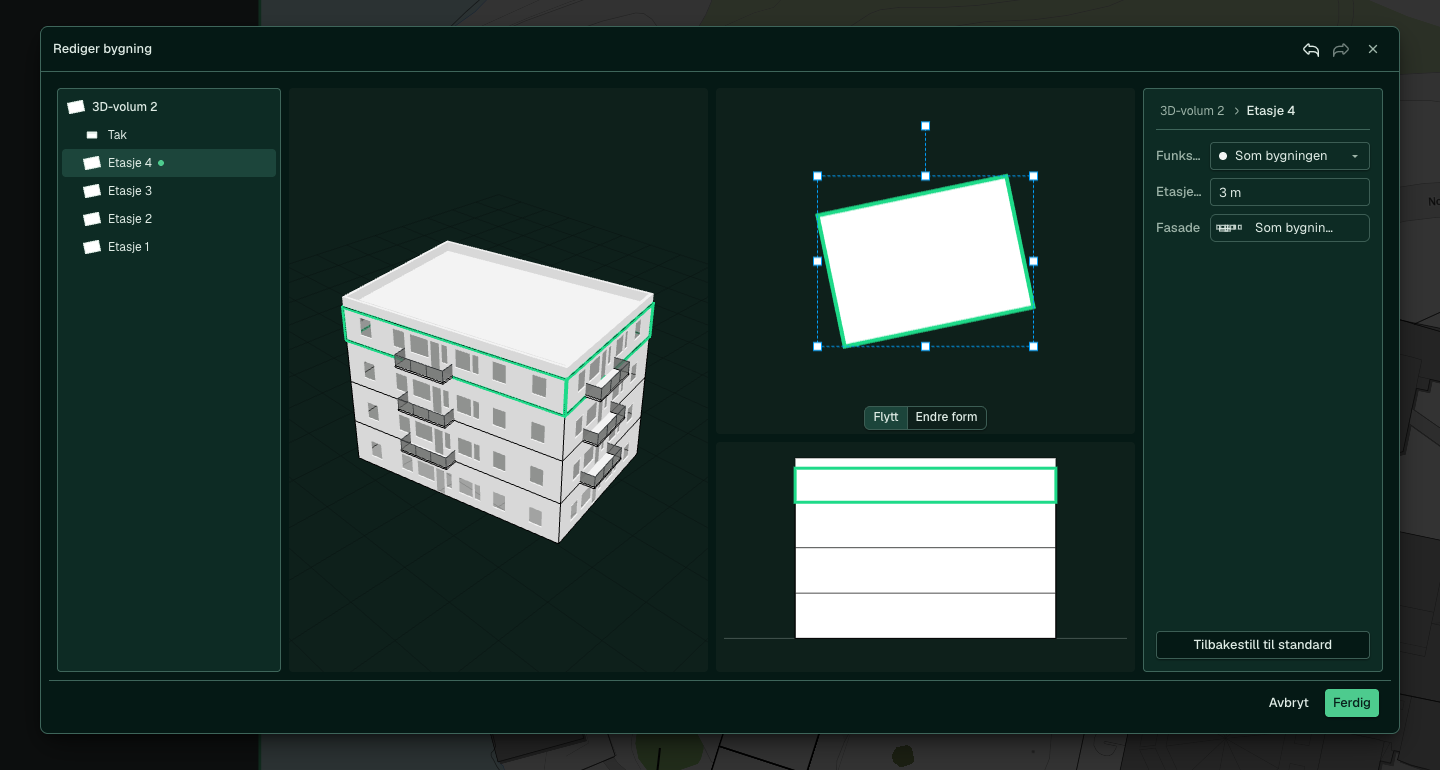
Skriv 3 i Etasjehøgd. Etasjen blir lågare i 3D-visninga og i sidevisninga, og rada i treet får ein grøn prikk.
-
Vel Endre form under planvisninga og dra i eit hjørne. Dra i midtpunktet på ei side for å leggje til eit hjørne.
-
Klikk Ferdig for å lagre og lukke.


Tilbakestill til standard set felta tilbake til verdiane for bygget, og etasjehøgda går frå 3 m til 4 m. Tilbakestill til fotavtrykket til bygningen gir etasjen forma til bygningen att. Avbryt lukkar og kastar endringane utan å spørje.

Endre ein seksjon
Seksjonar finst for ei bygningslinje med Seksjonar kryssa av.
-
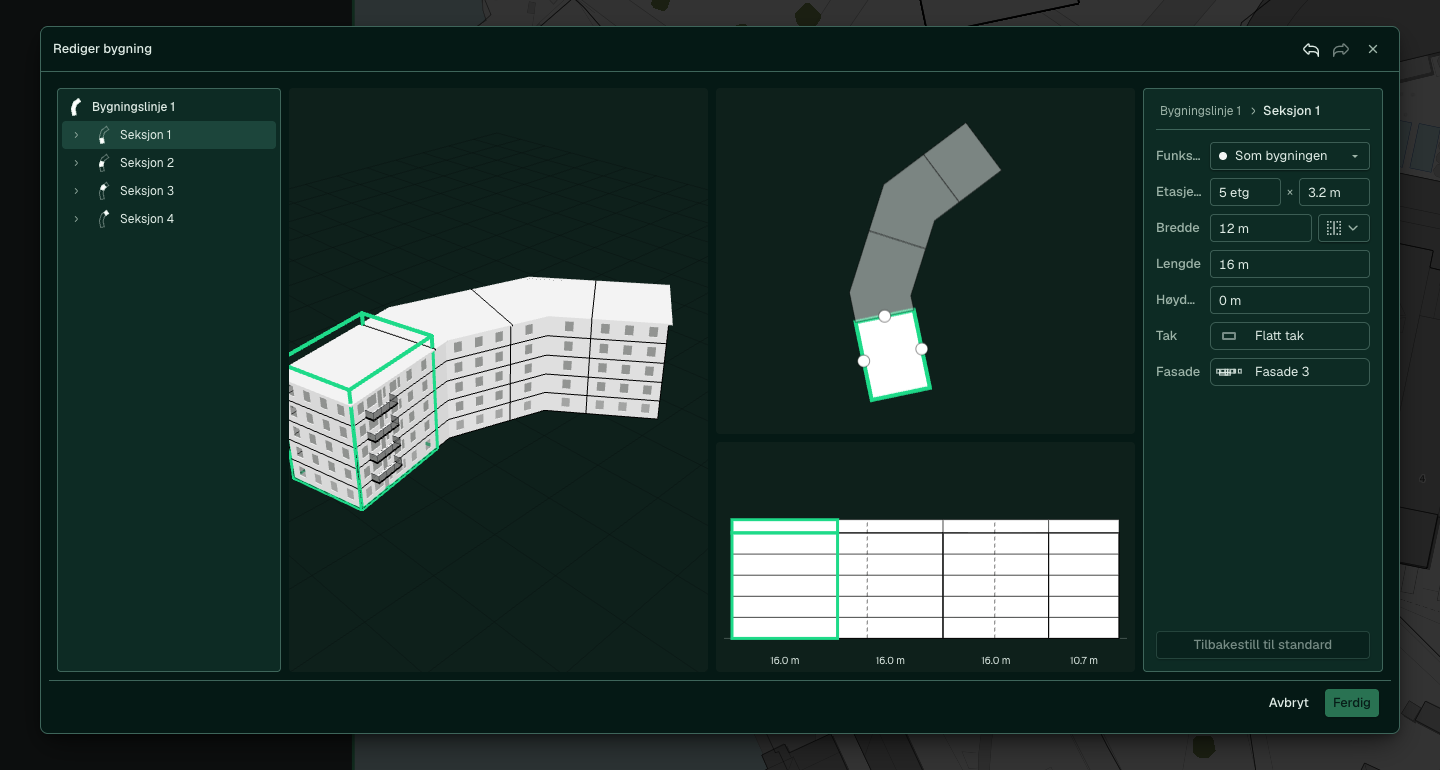
Vel «Bygningslinje 1» og klikk Rediger bygning. Treet viser «Seksjon 1» til «Seksjon 4».
-
Klikk «Seksjon 1». Panelet viser mellom anna «Breidde» og «Justering».
-
Skriv 3 i det første feltet i «Etasjar × høgd». Seksjonen blir lågare i 3D-visninga og får ein grøn prikk.
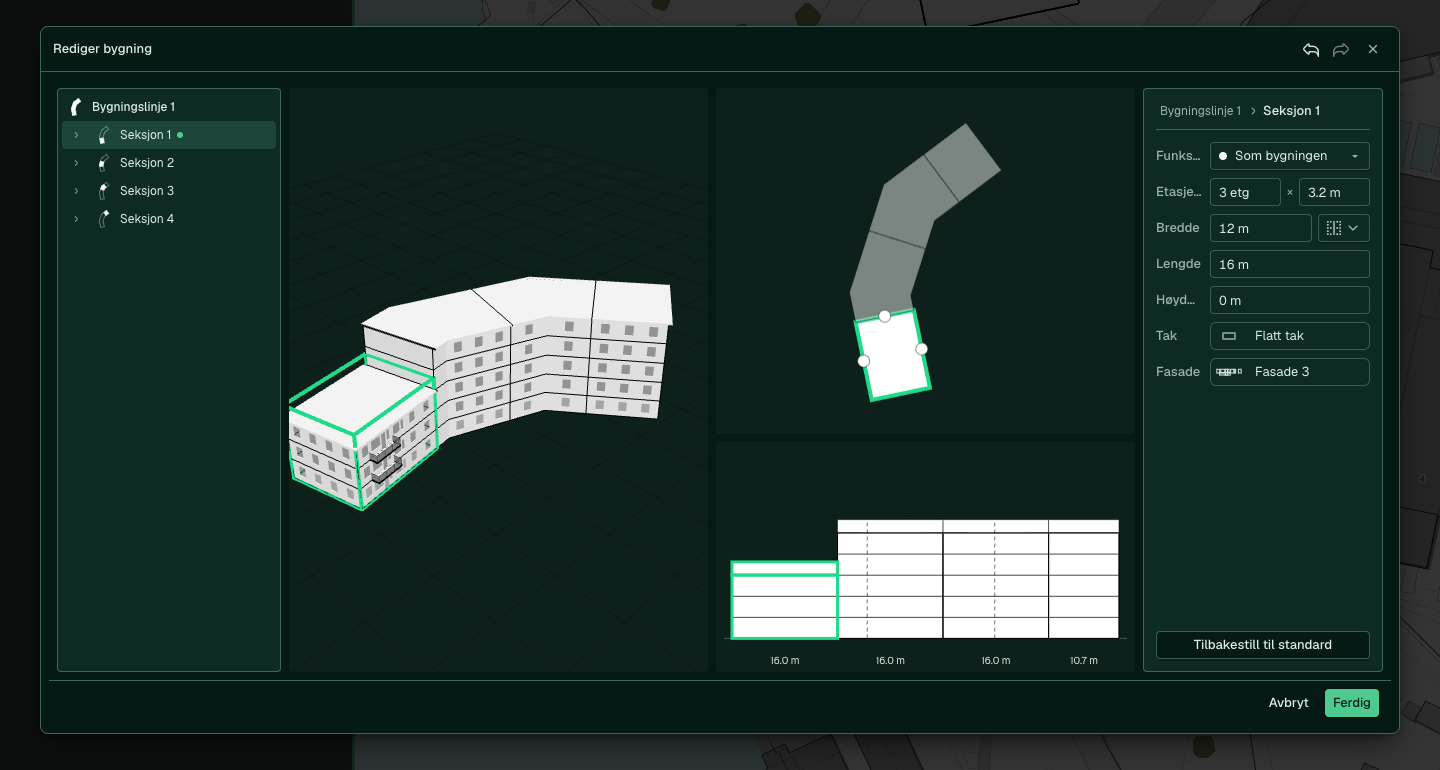
-
Klikk Ferdig.


Ein hjørneseksjon har ikkje «Breidde» og «Justering». I «Bygningslinje 1» er «Seksjon 2» og «Seksjon 3» hjørneseksjonar.

Sjå også
- Alle verktøy og innstillingar for felta på kvart nivå
- Teikn bygg for å teikne bygget først