








Terreng

Her planerer du ei byggjetomt, teiknar ein veg med jamn stigning og les av massane som må flyttast. Du ser utgraving og fylling måla i terrenget, og tala i m³ står i panelet.
Terrenget redigerer du i 3D. Medan du redigerer, er bygg, tre og andre teikna element skjulte i scena. Dei kjem tilbake når du forlèt modusen.
Planer ei tomt
-
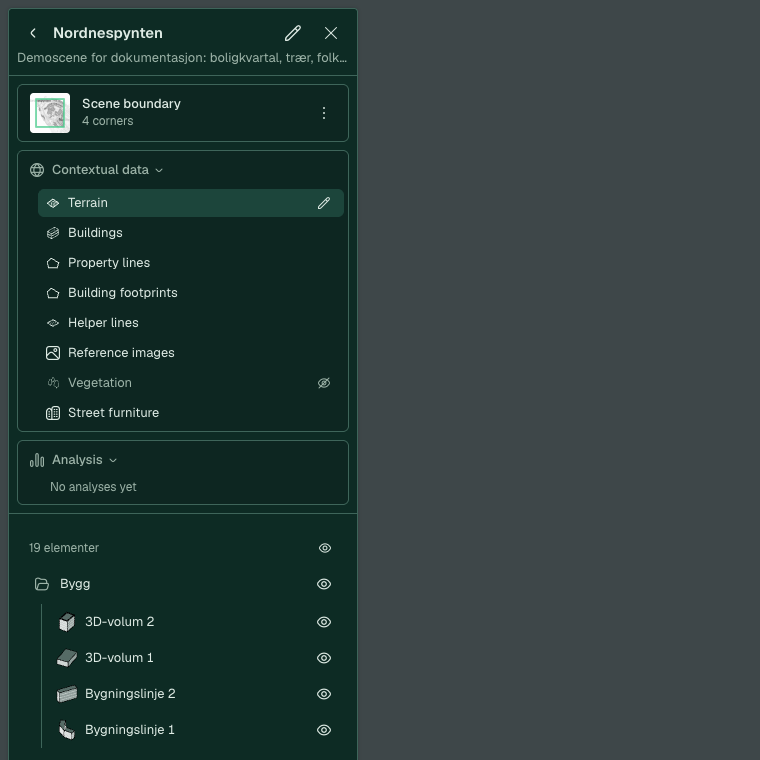
Byt til 3D. Hald peikaren over Terreng i kortet «Omgjevnadsdata» og klikk blyanten. Modusen heiter «Terrengbearbeiding».
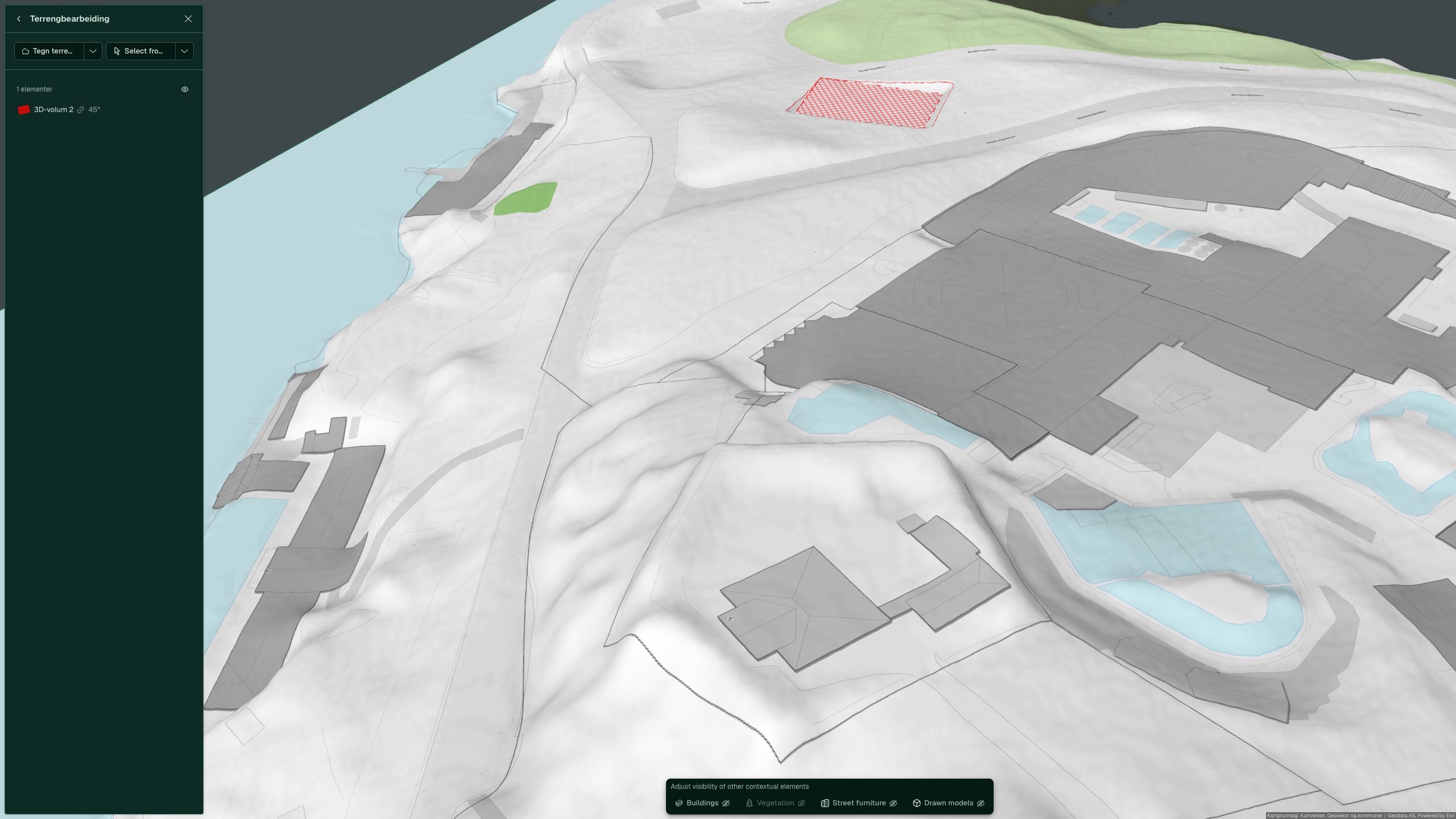
Før du teiknar, viser modusen terrenget slik det er. Den raude skraveringa er terrenget som følgjer bygget «3D-volum 2».
-
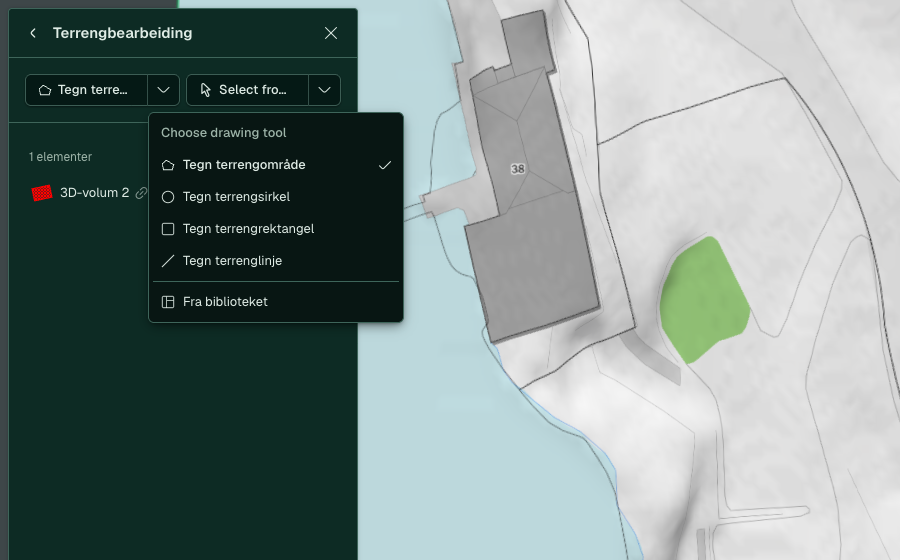
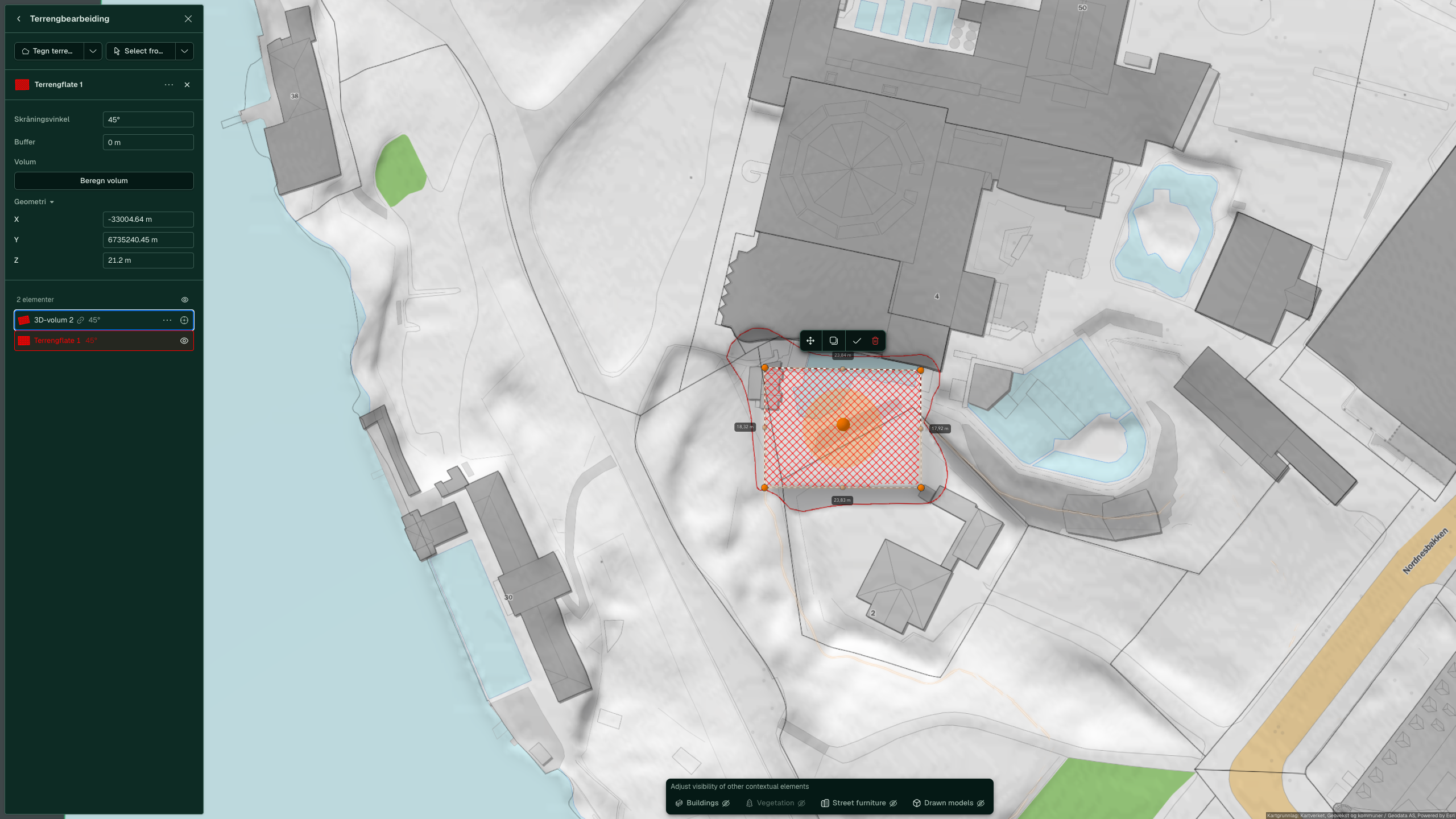
Klikk Teikn terrengområde, klikk hjørna av byggjeflata og trykk Enter. Flata heiter «Terrengflate 1» og får raud skravering. Pila ved sida av gir fleire former: sirkel, rektangel og linje.
-
Opna Geometri og skriv høgda i Z, i meter. Du kan òg dra i den store oransje pila.
-
Skriv hellinga på kanten i Skråningsvinkel. Standard er 45°. Vil du utvide flata utover teikninga, skriv avstanden i Buffer.


Skal flata følgje eit bygg som allereie står i kartet, klikk pila ved sida av Vel i kartet, vel Vel bygning og klikk bygget i 3D. Då slepp du å teikne flata sjølv.

Teikn ein veg med jamn stigning
Ei terrenglinje formar terrenget langs ei linje. Du brukar ho til ein veg som skal ha jamn stigning.
-
I «Terrengbearbeiding», klikk pila ved sida av Teikn terrengområde og vel Teikn terrenglinje.
-
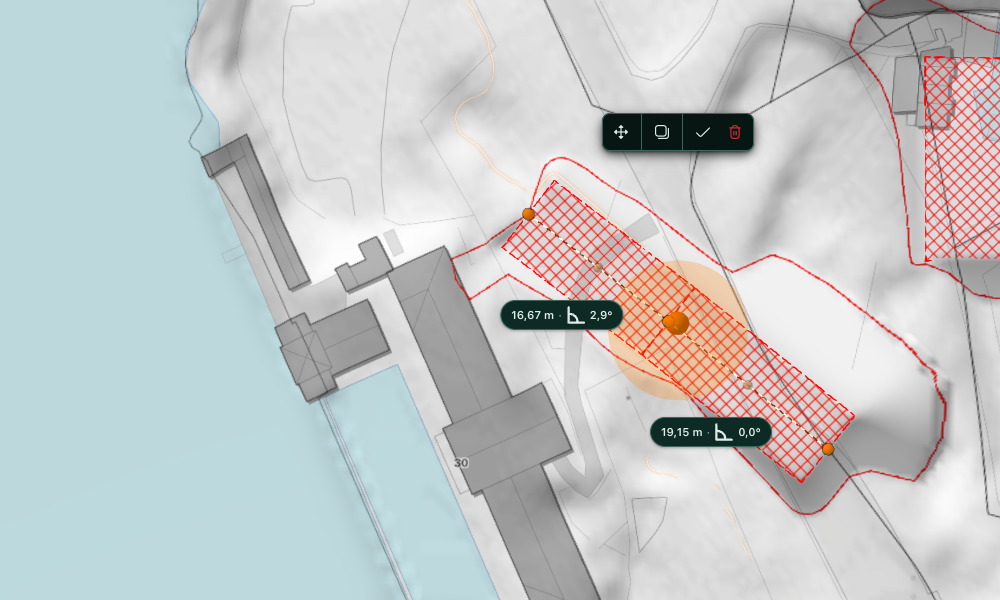
Klikk punkta langs vegen og trykk Enter. Linja heiter «Terrenglinje» med eit tal.
-
Vel Følg punkta under «Flate». Kvart segment viser no lengd og stigning.
-
Klikk verdien på eit segment, merk teksten og skriv stigninga, til dømes
1:20. Trykk Enter. Segmentet viser 2,9°, og punkta etter det flyttar seg med.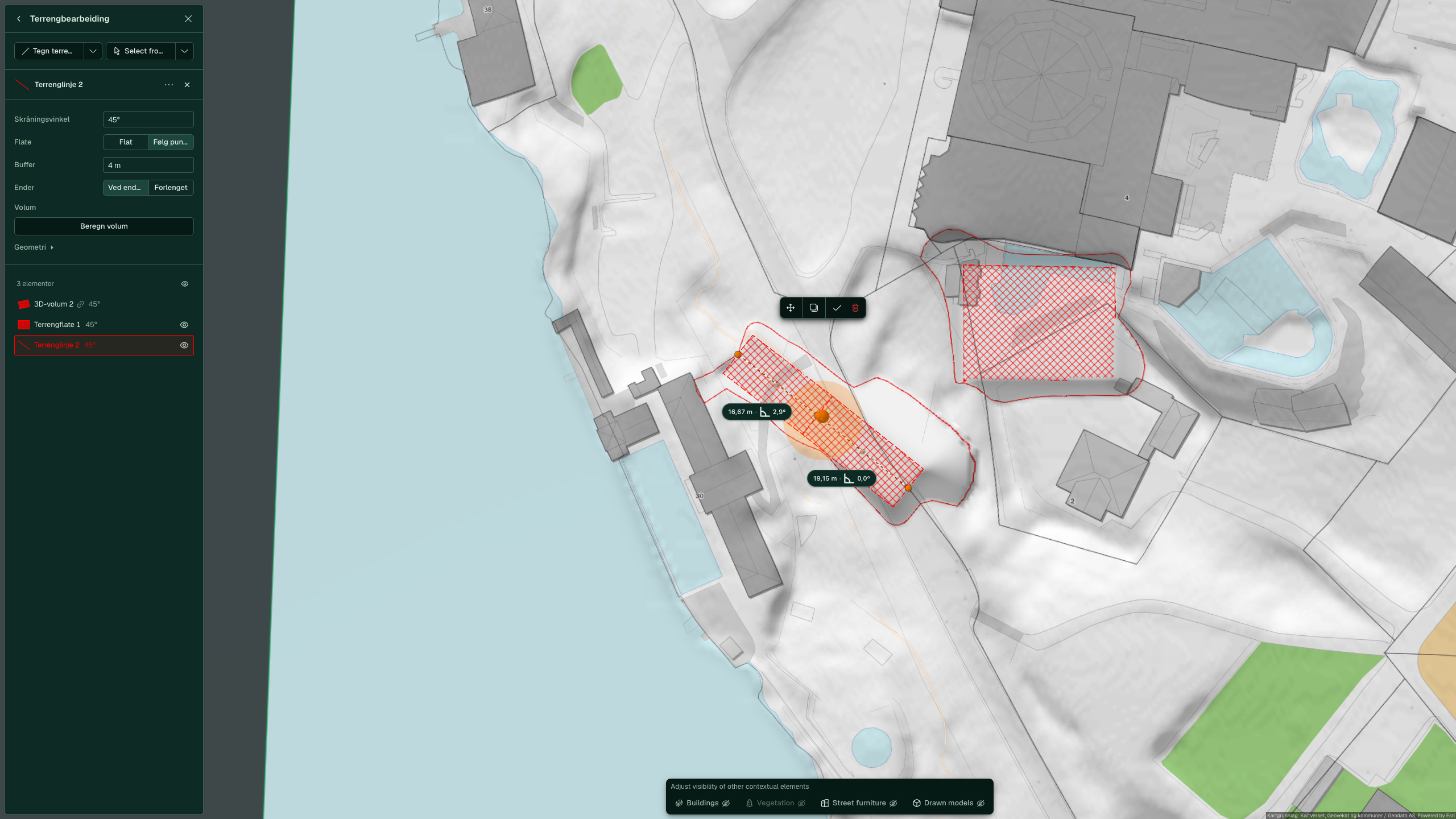
-
Skriv breidda på kvar side av linja i Buffer. Standard er 4 m.


Du kan skrive stigninga som gradar (5), prosent (4 %) eller forhold (1:20).
Les av massane
-
Marker terrengflata eller terrenglinja.
-
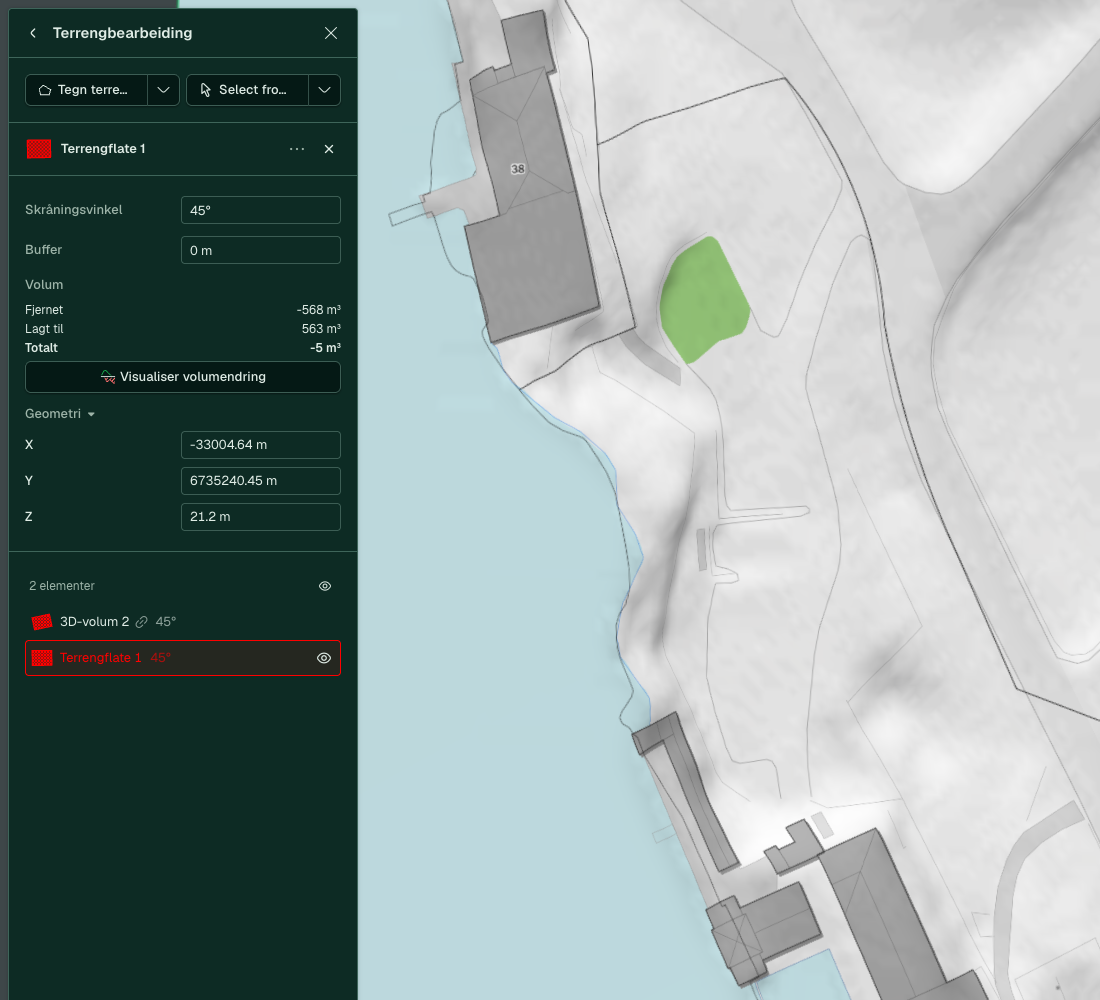
Klikk Berekn volum under «Volum». Svaret kjem straks.
-
Les av «Fjerna», «Lagt til» og «Totalt» i m³. Utgraving har minusteikn.
-
Klikk Visualiser volumendring for å sjå utgravinga raud og fyllinga grøn. Knappen heiter «Skjul visualisering» medan biletet er på.

Endrar du forma, høgda eller ei innstilling, forsvinn tala og biletet. Klikk Berekn volum på nytt. Klikk Tilbake til scena når du er ferdig.

Avansert
Vil du at terrenget skal følgje eit bygg utan at du teiknar ei flate? Vel «Form terrenget» under «Terreng» i panelet for bygget. Det finst berre i 3D. Sjå Terreng under bygget.
Sjå òg
- Alle verktøy og innstillingar for verdiar og grenser
- Teikn bygg for bygga du planerer for
- Omgjevnader for tre, gjerde og vegar rundt tomta