








Kom igång: första scenen

Du söker fram en adress, avgränsar området och ritar en byggnad. Då har du en 3D-scen av tomten som du kan bygga vidare på.
Skapa scenen och rita den första byggnaden
-
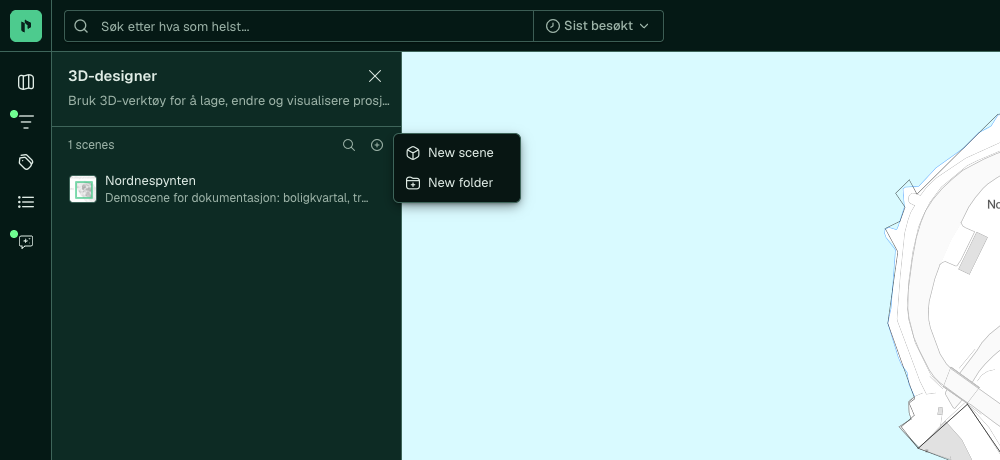
Öppna 3D-designer från menyn i Placepoint Fusion. Klicka på Ny och välj Ny scen. Kartan visas i helskärm med en fyrkantig ram.
-
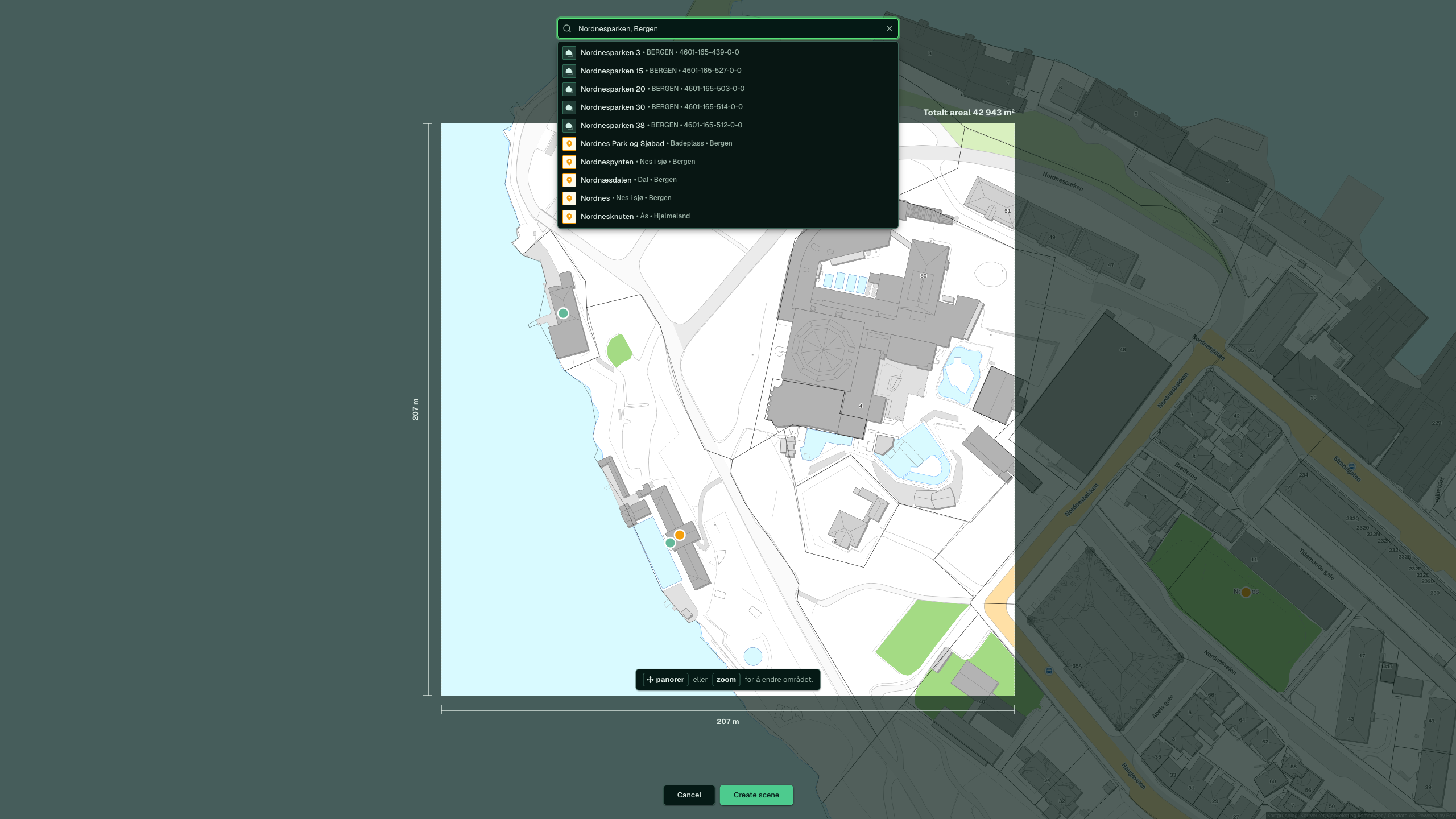
Skriv en adress i sökfältet, till exempel ”Nordnesparken, Bergen”, och klicka på träffen Nordnesparken 38. Kartan flyger dit.
-
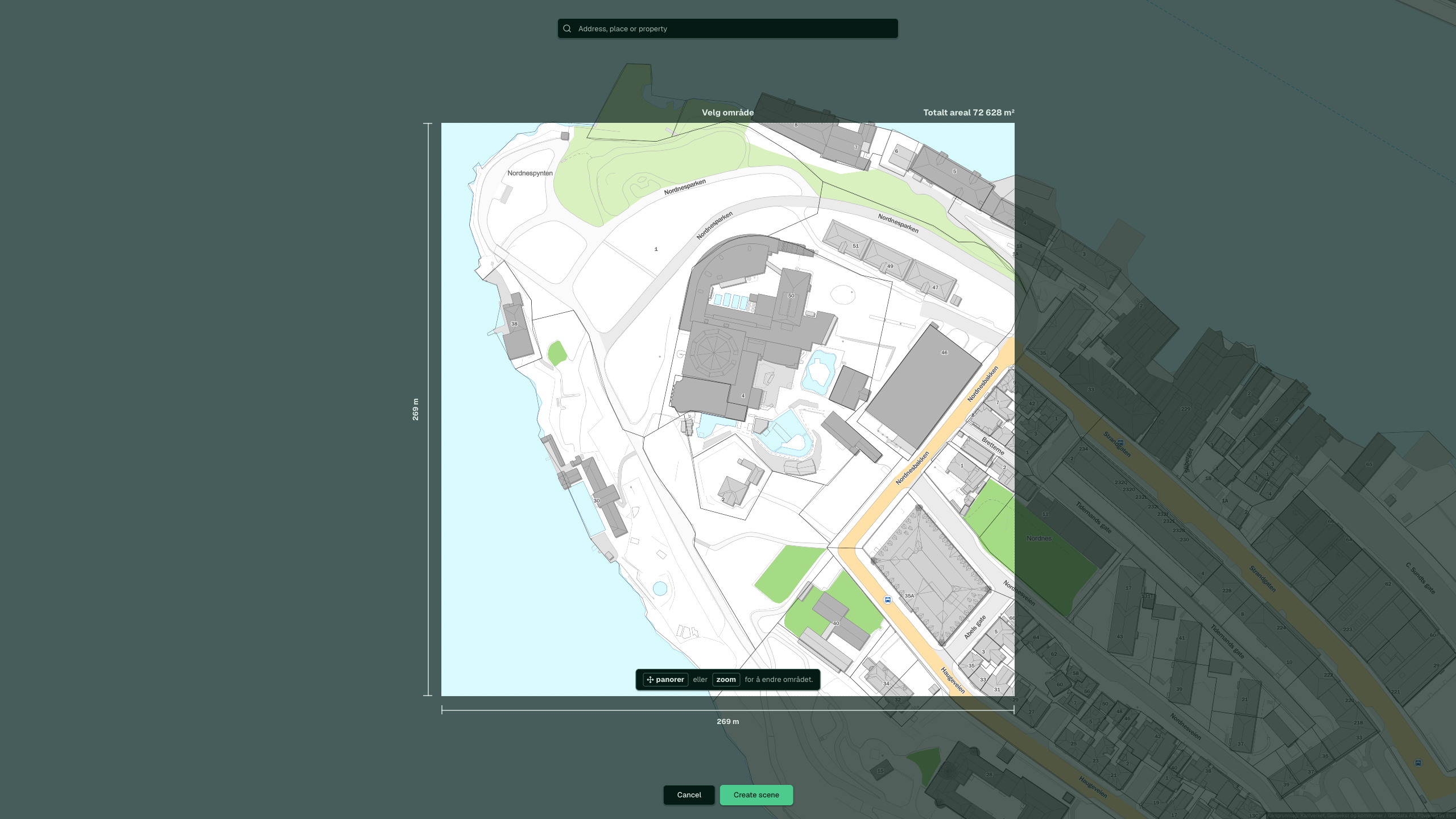
Panorera och zooma tills ramen täcker området du behöver. ”Total area” ovanför ramen visar storleken. Ramen kan vara från 10 000 m² till 1,00 km².
-
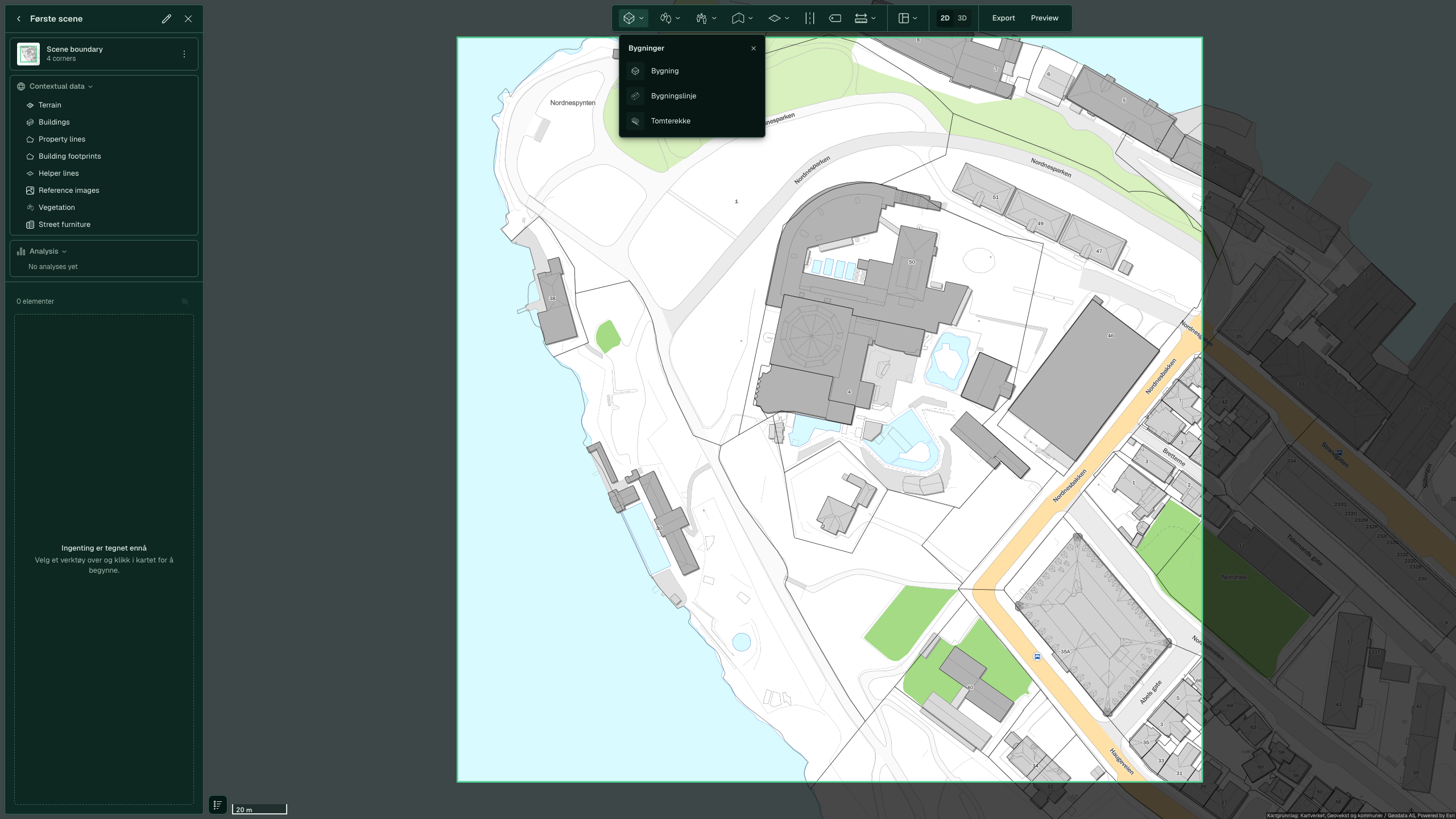
Klicka på Skapa scen. Scenen öppnas i 2D efter några sekunder, och byggnader och träd i omgivningen laddas in efter hand.
-
Klicka på Byggnader i verktygsfältet, välj Byggnad och klicka på fyra hörn i kartan. Tryck på Enter. Medan du ritar visar kartan längden på varje sida och arean.
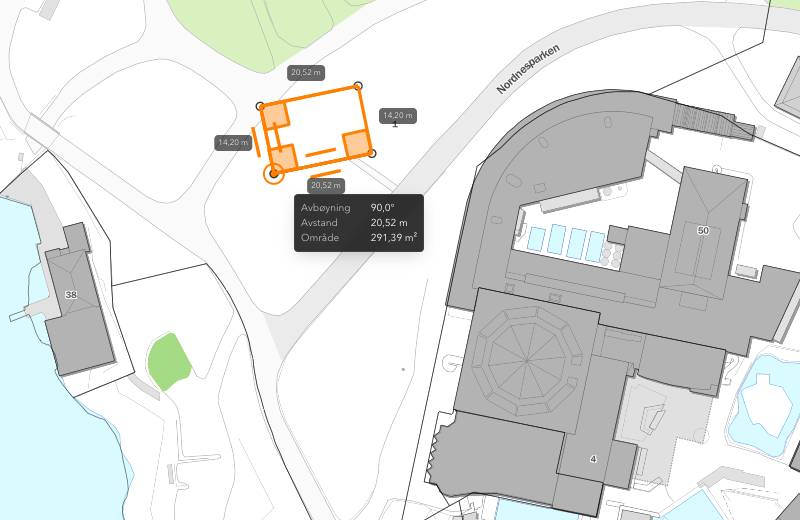
-
Skriv 4 i det första fältet i ”Våningsplan × höjd” och klicka på 3D. Byggnaden står på tomten, och du ser den tillsammans med byggnaderna runt omkring.
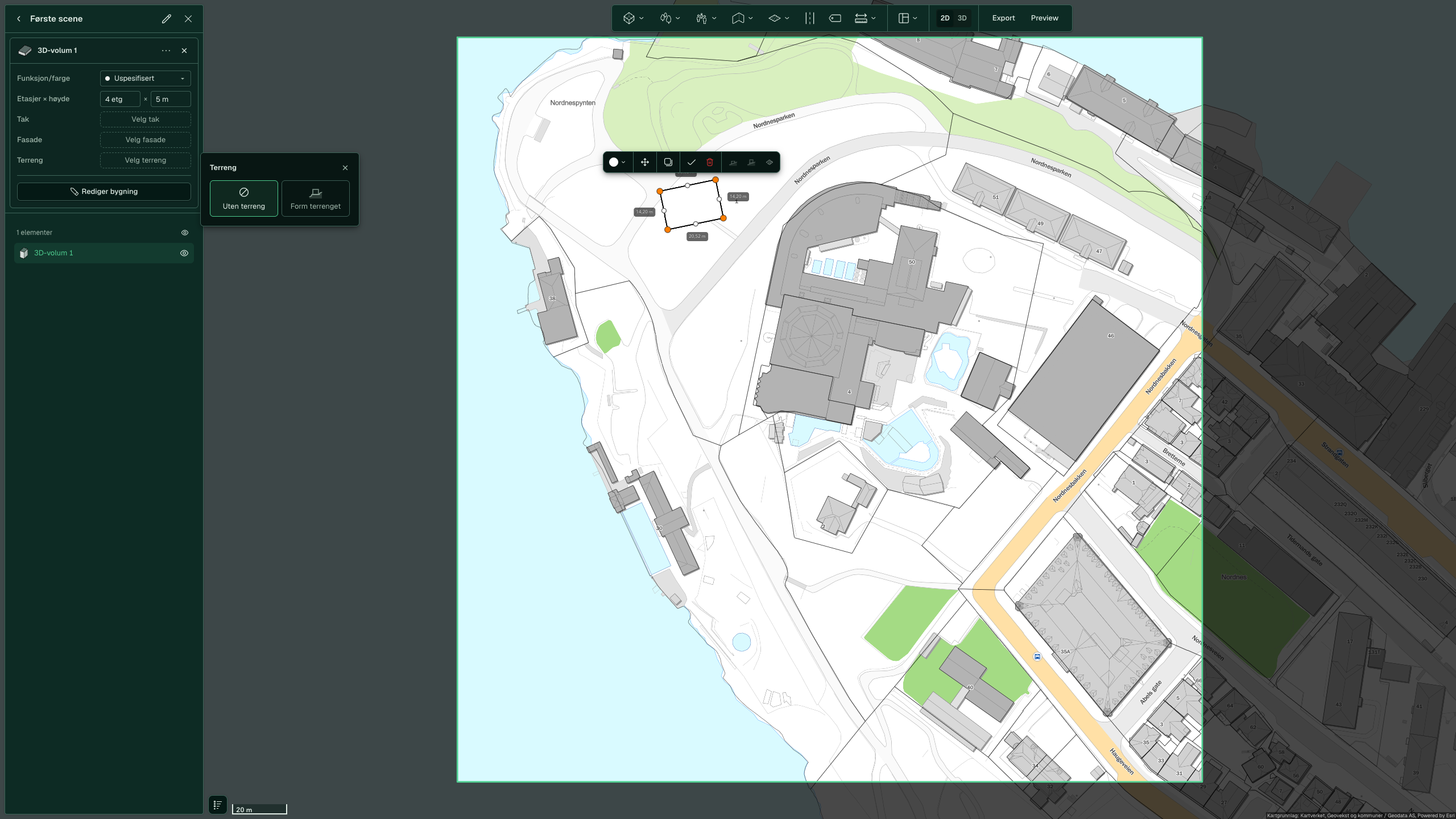


Du behöver inte spara. Scenen ligger på servern och heter ”Scen” med första lediga nummer. Klicka på Redigera namn och beskrivning i redigeringsramen för att ge den ett eget namn.

Se byggnaden från andra vinklar
Zooma med mushjulet. Dra med höger musknapp för att vrida och luta kartan.

Se även
- Rita byggnader för tak, fasad, funktion, byggnadslinje och tomtrad. Det är nästa steg.
- Alla verktyg och inställningar för ramen och storleksgränserna
- Scener, mappar och sparande för att hålla ordning när du har flera scener