








Mätning och anteckningar

Här mäter du ett avstånd eller en yta i scenen och sätter en textlapp på en punkt. Mätningarna visas i elementlistan och anteckningen visas på kartan.
Mät ett avstånd
-
Klicka på Mät och välj Avstånd.
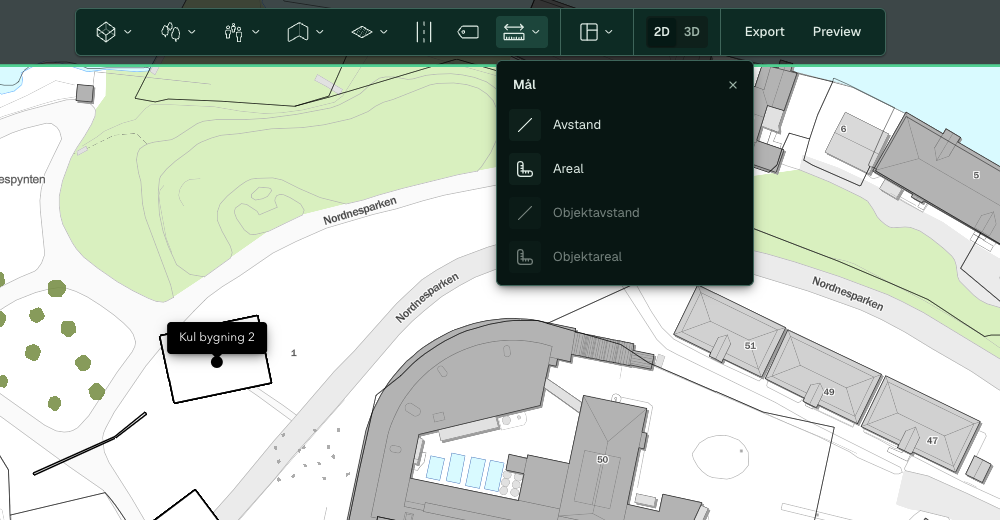
-
Klicka på punkterna längs sträckan. Varje segment får sin längd medan du ritar, och ”Total längd” visas i kortet vid pekaren.
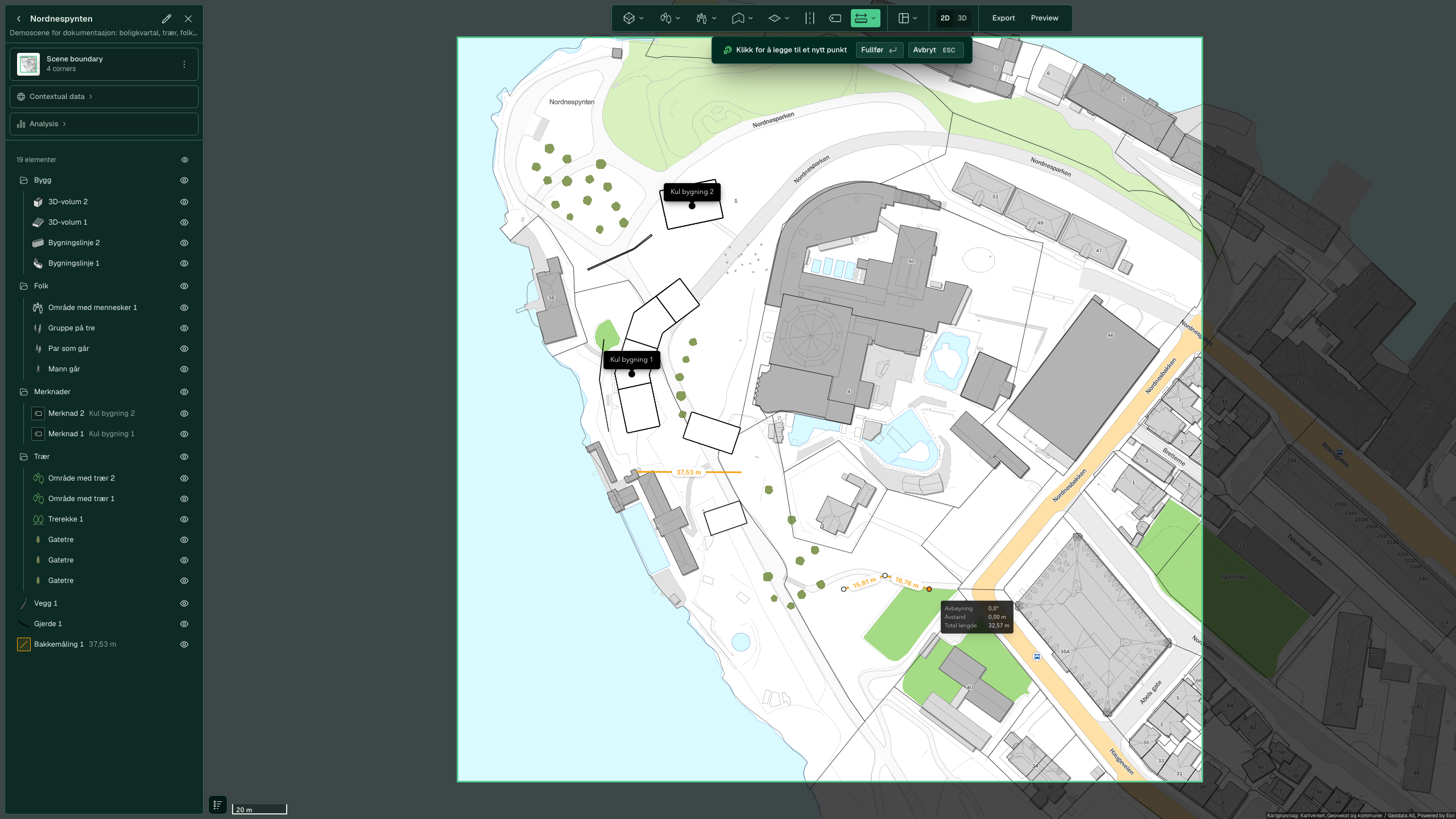
-
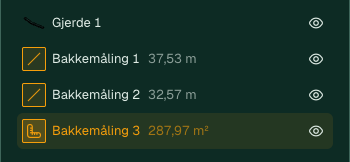
Tryck på Enter. Linjen blir en rad som heter ”Markmätning” med ett nummer, och raden visar den sammanlagda längden i meter.


Mät en yta
-
Klicka på Mät och välj Yta.
-
Klicka på hörnen runt ytan och tryck på Enter.
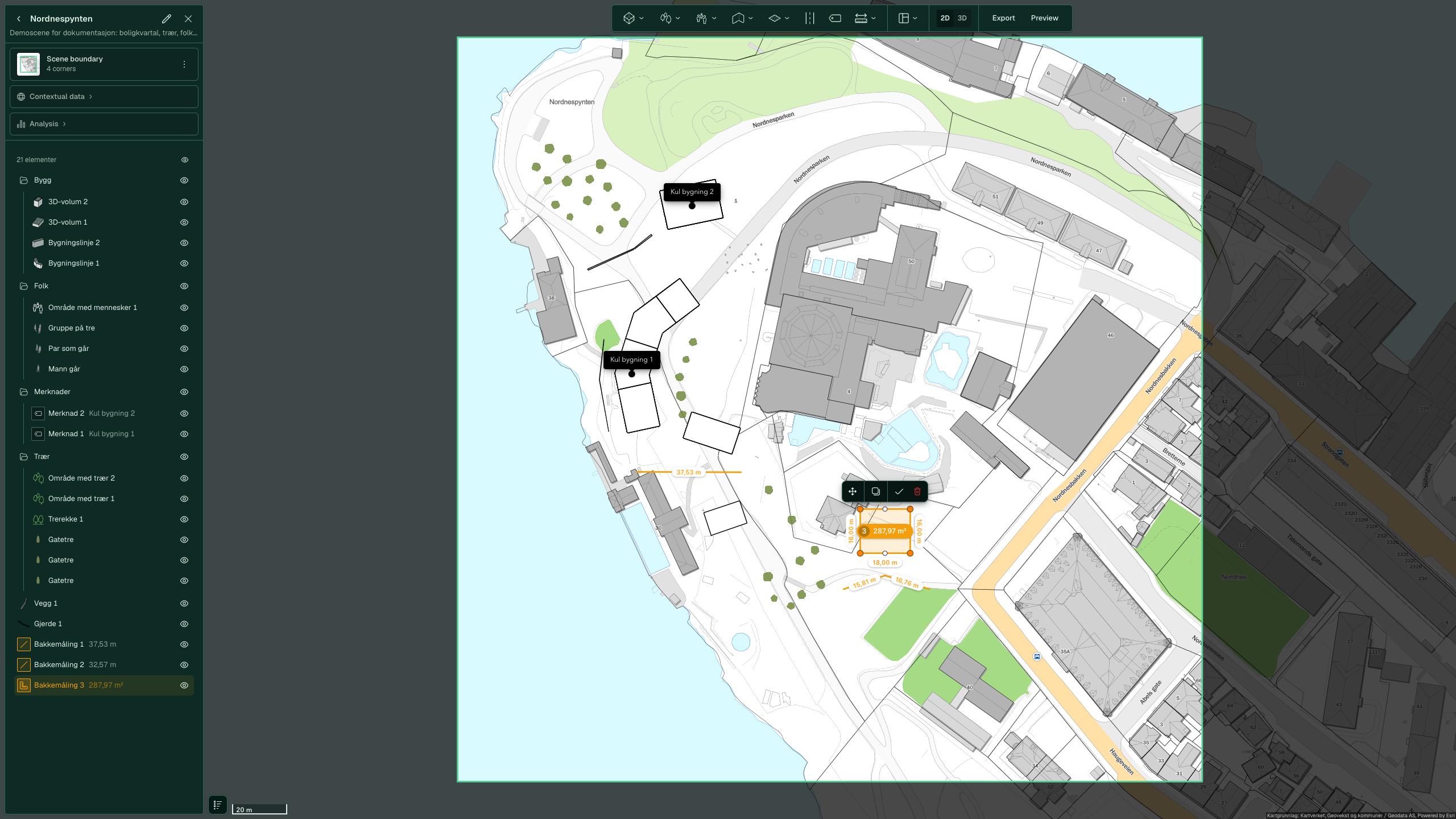
-
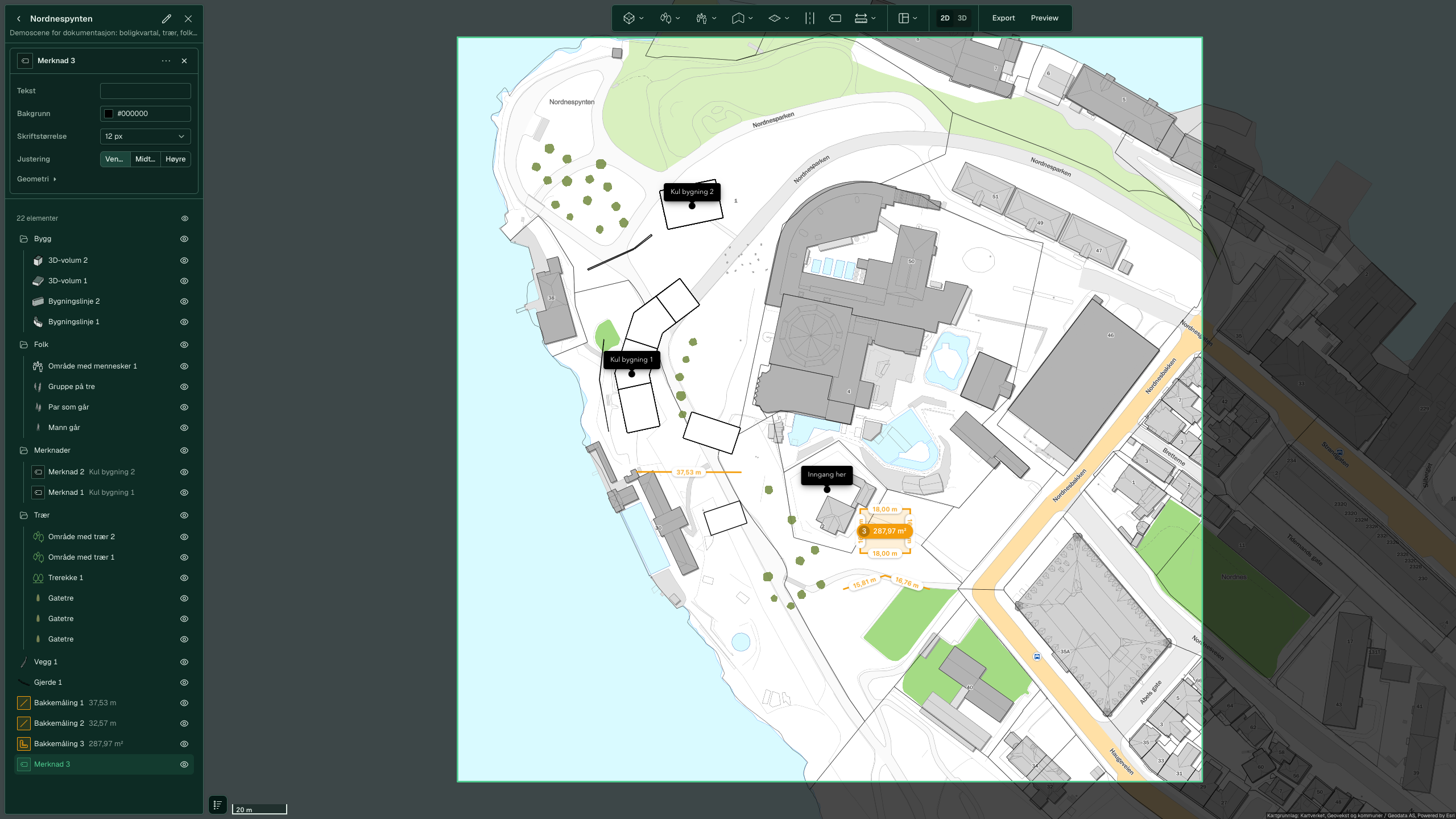
Raden ”Markmätning” visar ytan i m². Varje kant får sin längd på kartan.


Sätt en anteckning
-
Klicka på Anteckning. Verktyget är klart direkt.
-
Klicka på den punkt på kartan där texten ska stå.
-
Skriv texten, till exempel ”Ingång här”. Fältet tar emot tangentbordet direkt.
-
Klicka på Klar.

I 3D svävar texten ovanför punkten på ett streck.

Bakgrundsfärg, teckenstorlek och justering ändrar du i panelen. Klicka på anteckningens rad i elementlistan för att öppna den. Se Anteckning och mätning.

Avancerat
I 3D mäter du avståndet mellan två punkter på tak eller väggar med Objektavstånd. Klicka på de två punkterna. Kartan visar direkt, horisontellt och vertikalt avstånd, och raden heter ”Mätning” med ett nummer. Klicka på bocken (Avsluta redigering) i verktygsfältet som flyter ovanför kartan för att avsluta.

Se även
- Alla verktyg och inställningar för inställningar för anteckningen
- Omgivning för träd, staket och vägar
- Scener, mappar och sparande för mappar och sparande