








Omgivning

Träd, människor, staket och vägar visar hur stor byggnaden är och hur den står i området. Här sätter du in dem och döljer befintliga byggnader och träd som står i vägen för det du ritar.
Sätt in träd och människor
-
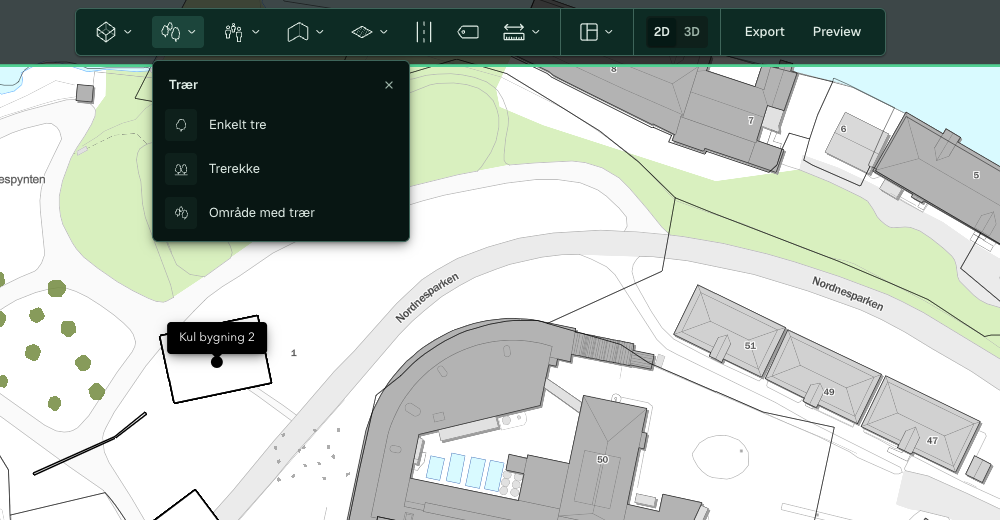
Klicka på Träd och välj Trädrad för träd längs en linje. Enskilt träd ger ett träd per klick, och Yta med träd fyller en yta.
-
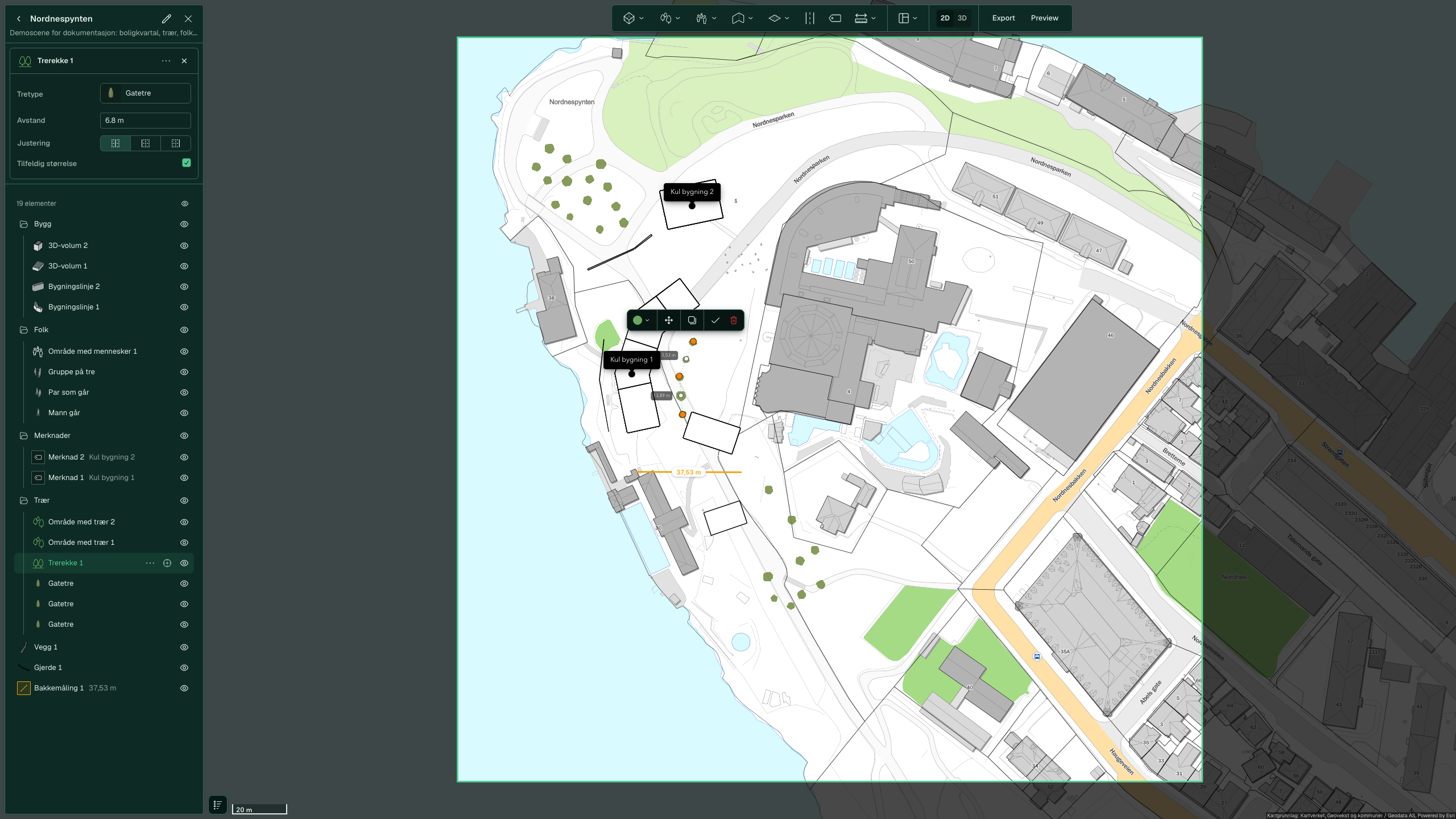
Klicka på punkterna längs raden och tryck på Enter. Träden följer pekaren medan du ritar.
-
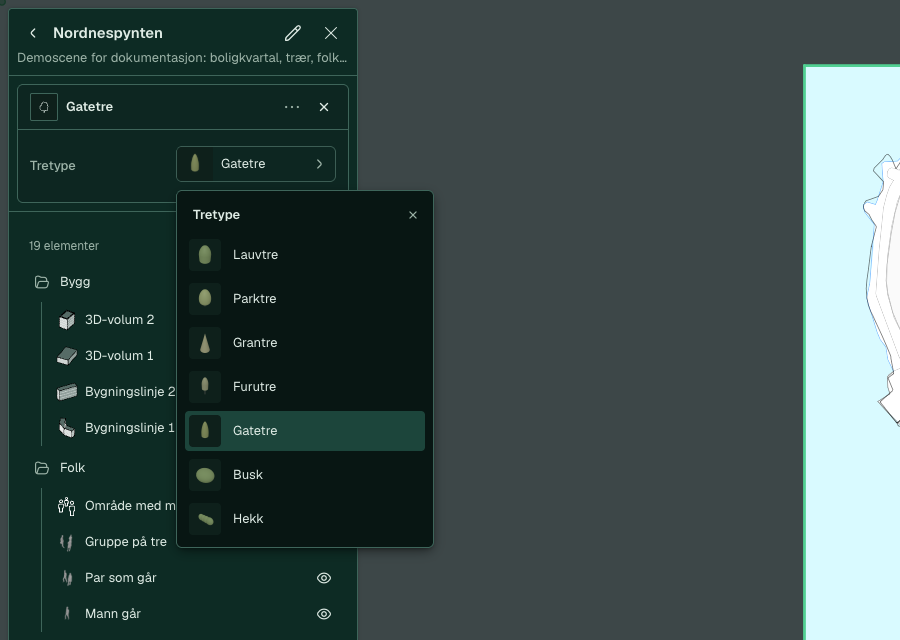
Välj trädslag i Trädtyp i panelen och skriv avståndet mellan träden i Avstånd. Klicka på Klar.
-
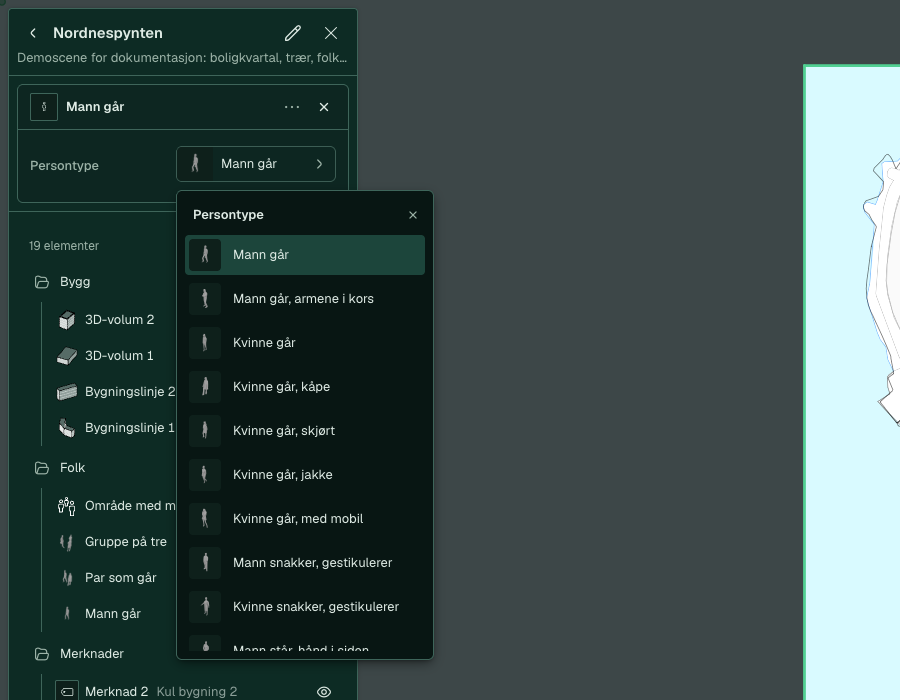
Klicka på Människor och välj Enskild person. Välj figur i Persontyp, till exempel ”Par som går”, och klicka i kartan.
-
Verktyget för enskilda träd och personer är redo för nästa klick. Tryck på Esc eller klicka på Avbryt siktfält i hjälpraden högst upp när du är klar.


Personer är små i 2D. Titta på dem i 3D. Träd och personer bakom höga byggnader försvinner ur bilden, men de finns kvar. Dölj byggnaderna eller flytta kameran för att se dem.
Rita vägg och staket
- Klicka på Väggar och staket och välj Vägg eller Staket.
- Klicka på punkterna längs linjen och tryck på Enter. Raden heter ”Vägg 1” eller ”Staket 1”.
- Välj utseende och mått i panelen:
-
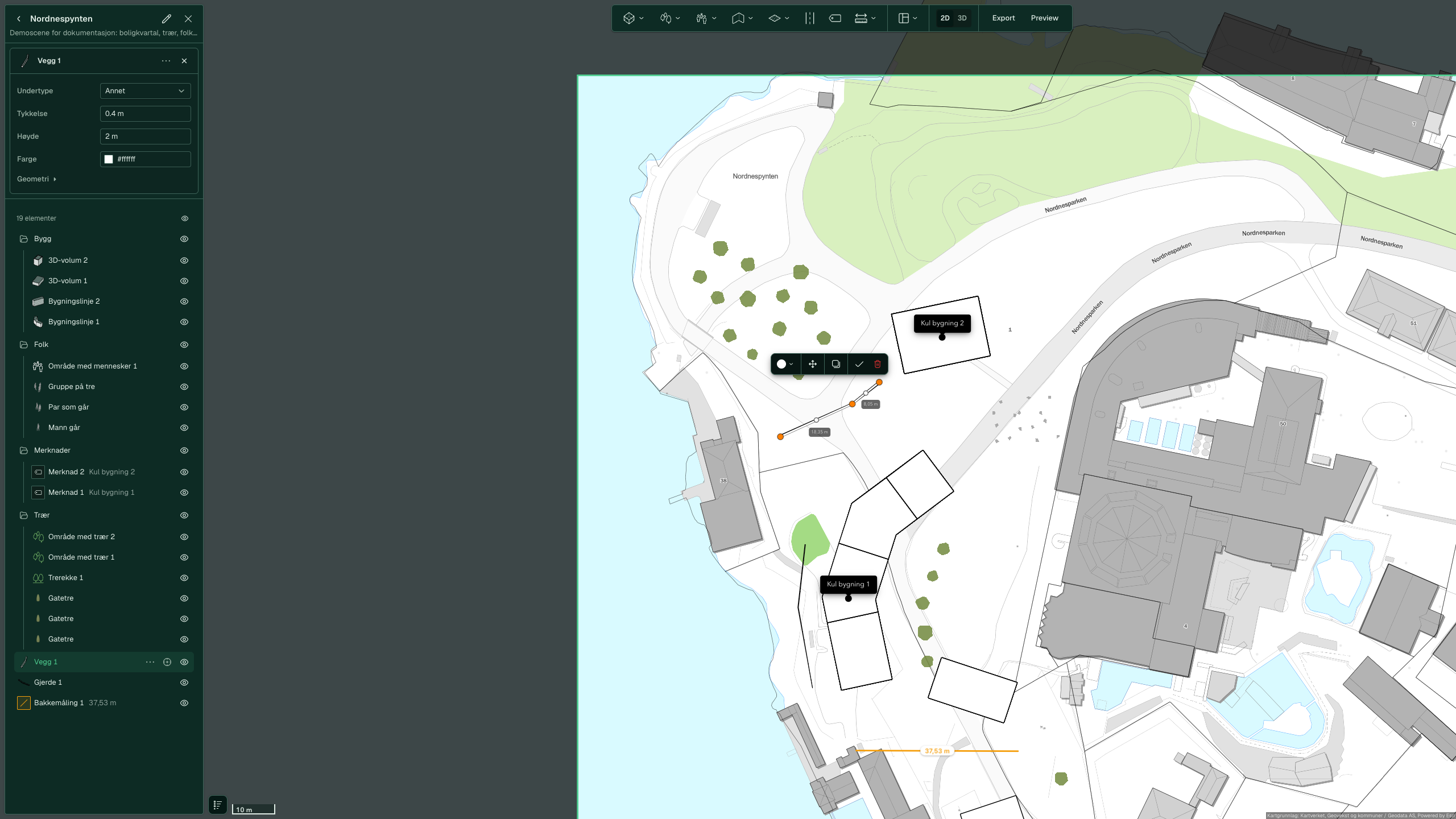
Vägg: välj Undertyp, till exempel ”Stödmur”, och skriv Höjd i meter.
-
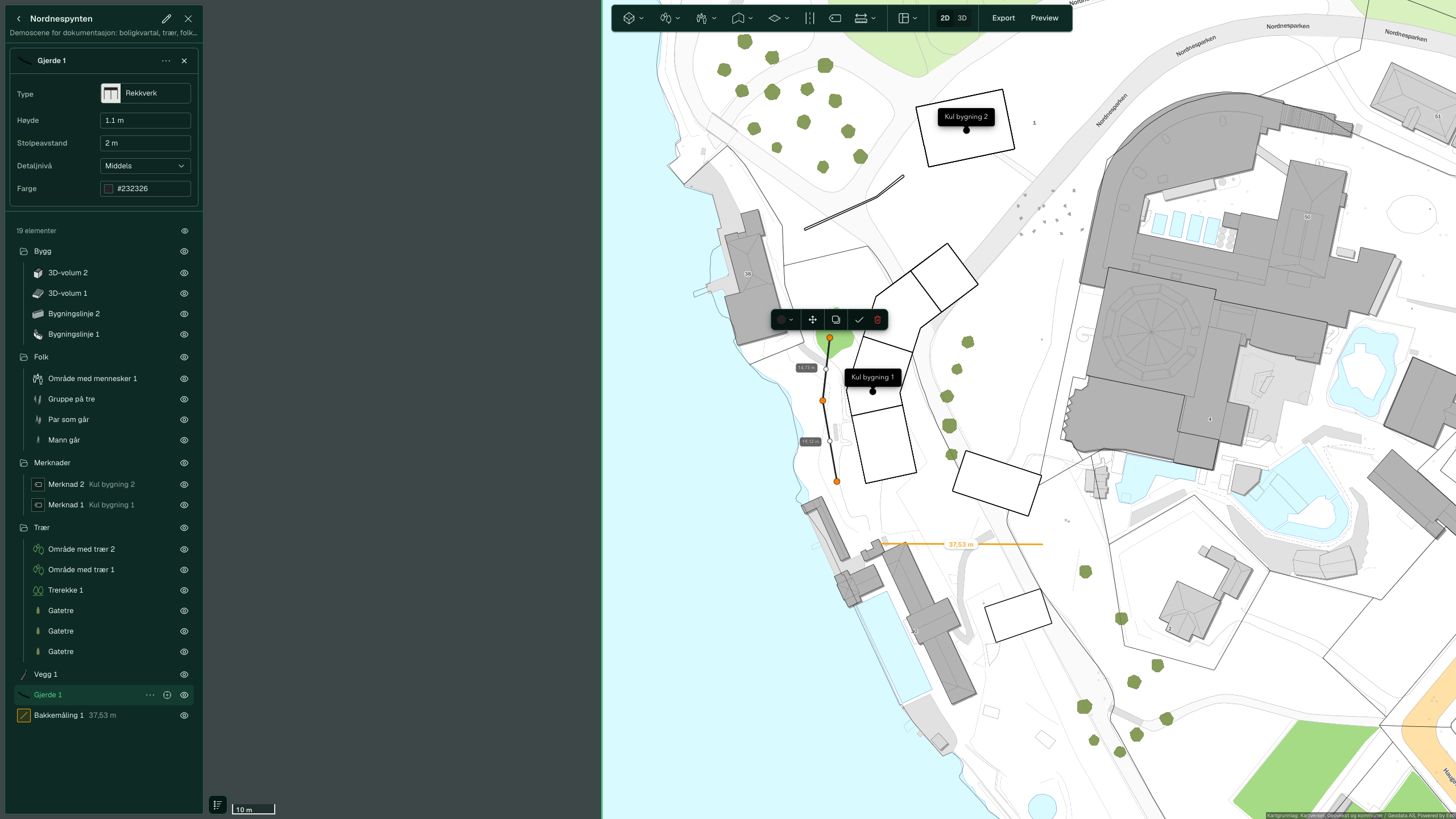
Staket: välj Typ, till exempel ”Räcke”, och skriv Höjd och Stolpavstånd.
-


Värdena för varje typ finns under Vägg och Staket.
Rita ytor, vatten och väg
-
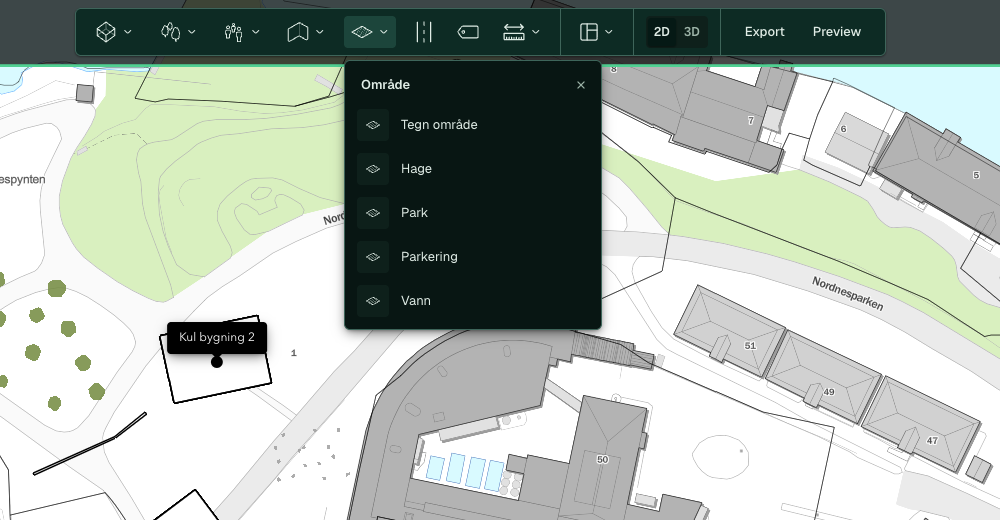
Klicka på Yta och välj Trädgård, Park, Parkering eller Vatten. Klicka på hörnen och tryck på Enter.
-
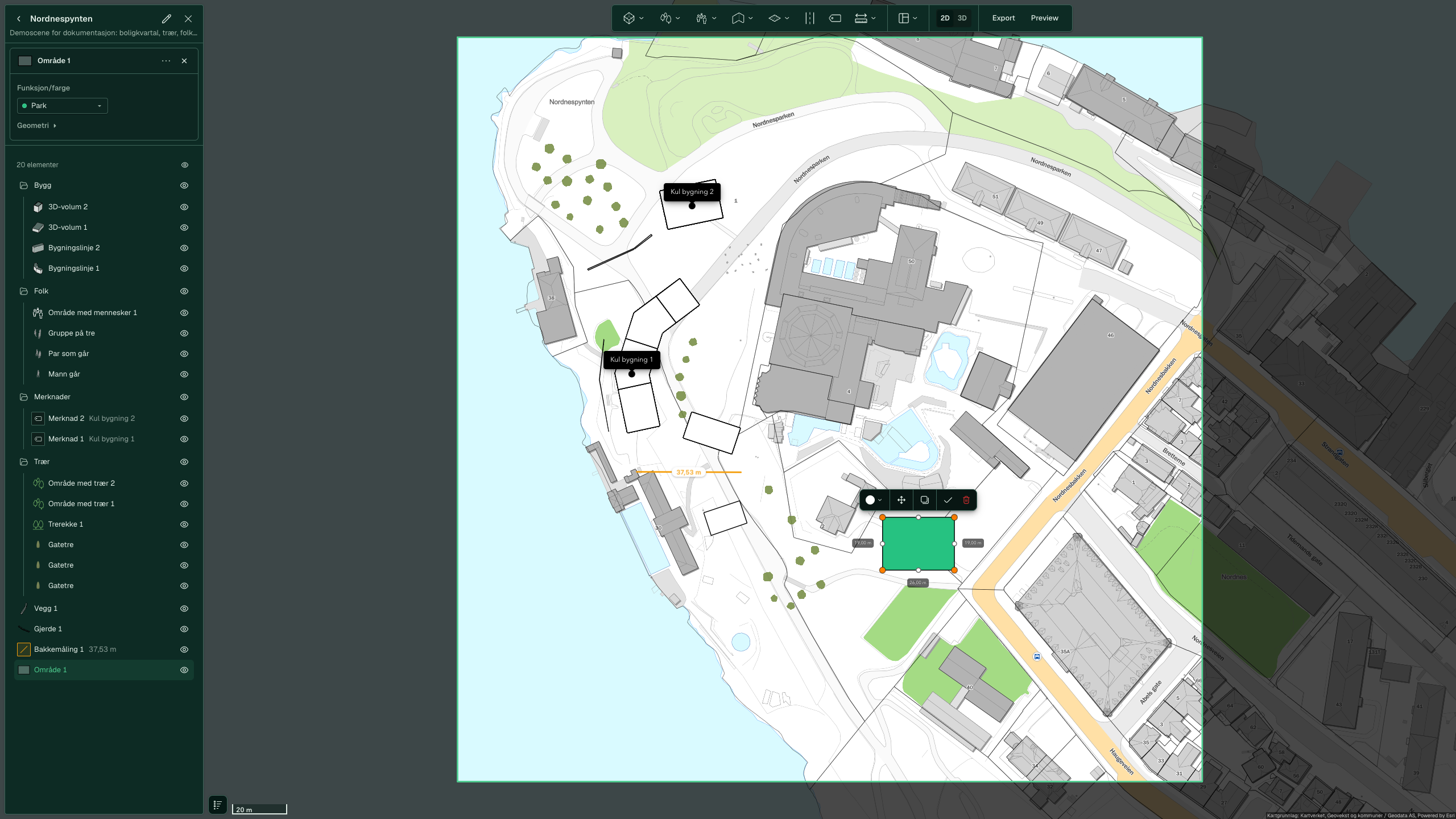
Välj funktion och färg i Funktion/färg i panelen. Alla ytor heter ”Yta” med ett nummer, oavsett vad du valde.
-
Klicka på Väg. Verktyget är redo direkt. Klicka på punkterna längs vägen och tryck på Enter.
-
Välj Undertyp, till exempel ”Stig” eller ”Gång- och cykelväg”, och skriv ett eget värde i Bredd om du vill ha en annan bredd. Färgen är vit oavsett undertyp och syns inte mot ljus terräng. Klicka på Färg och välj en mörkare.
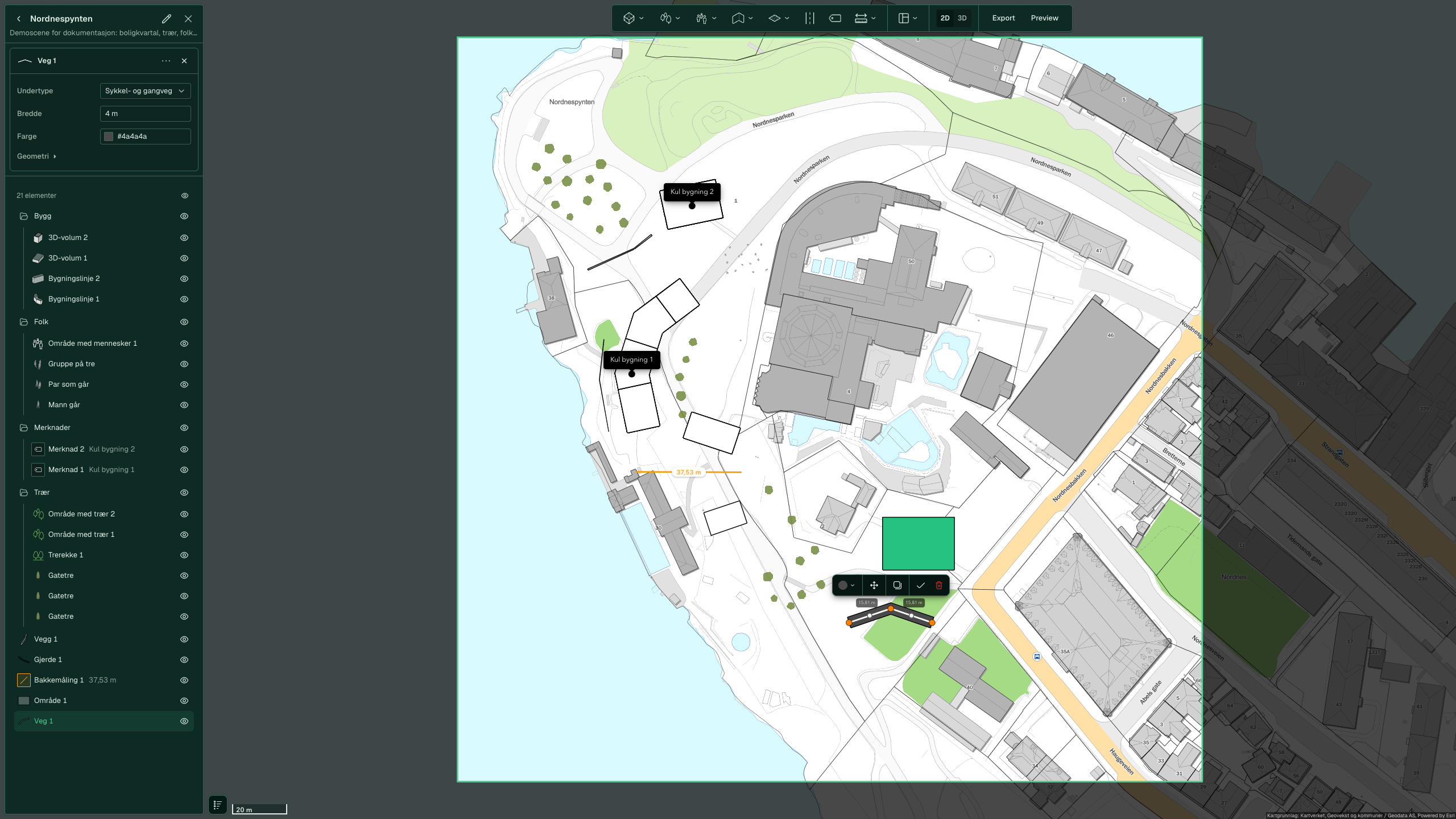


Se Yta och Väg för färger och bredder.
Dölj byggnader och träd som står i vägen
Det här kräver 3D.
-
Byt till 3D och vänta tills byggnaderna runt scenen har laddats.
-
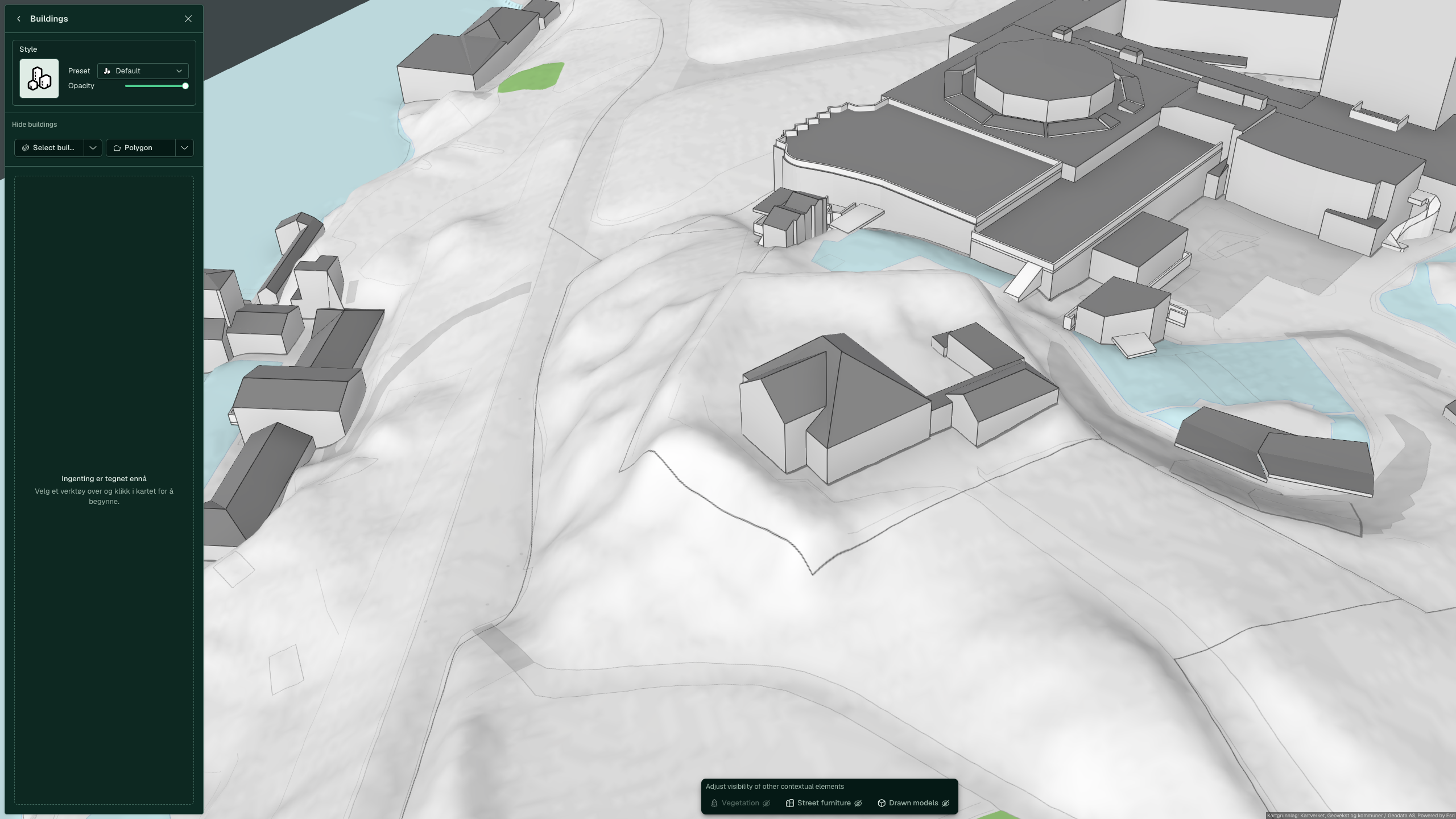
Håll pekaren över Byggnader i kortet ”Omgivningsdata” och klicka på pennan.
-
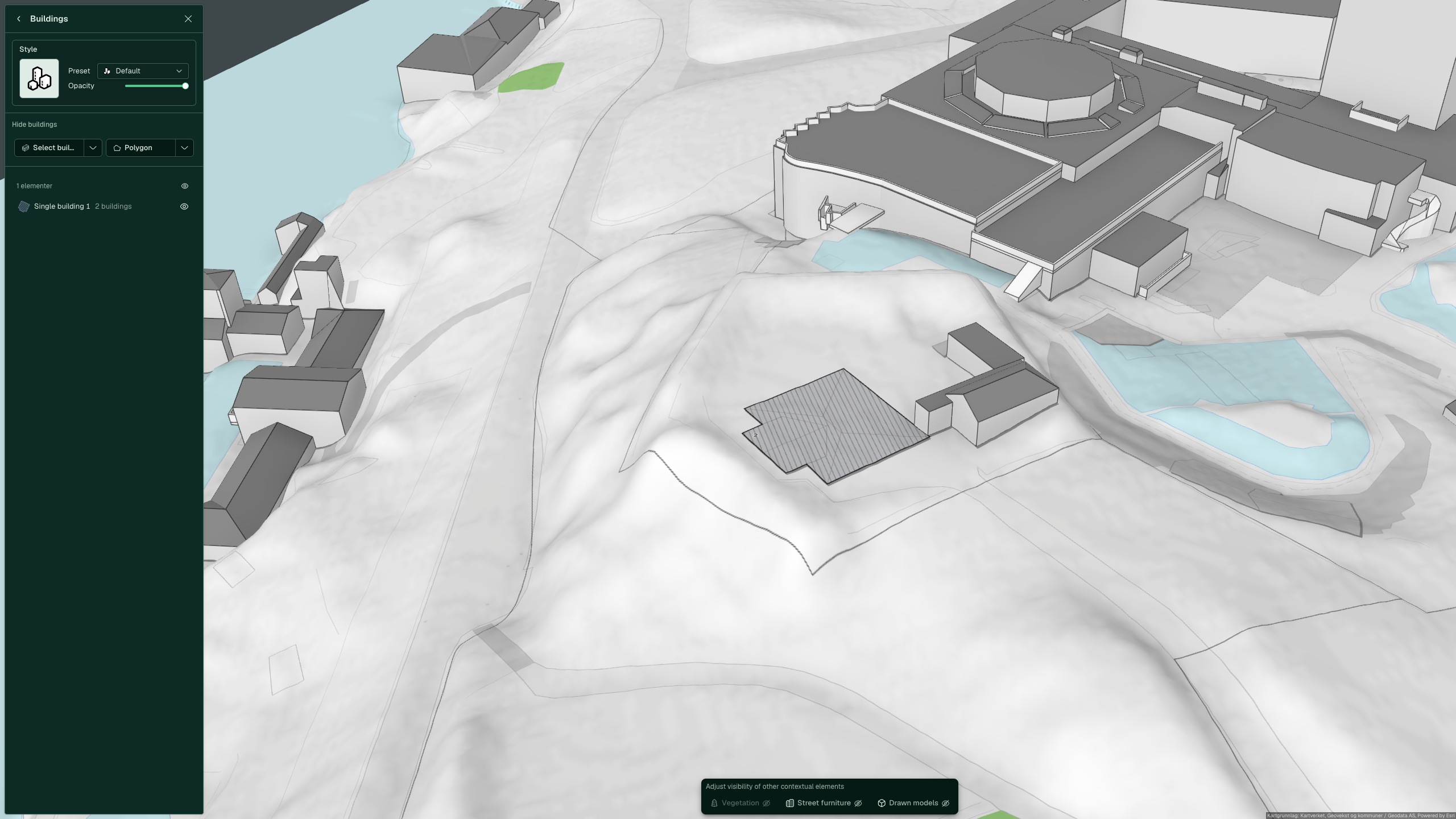
Klicka på pilen bredvid Välj i kartan under ”Dölj byggnader”, välj Välj byggnad och klicka på byggnaden i 3D.
-
Byggnaden ersätts av en skrafferad kontur, och en rad visas i listan. Klicka på Tillbaka till scenen.


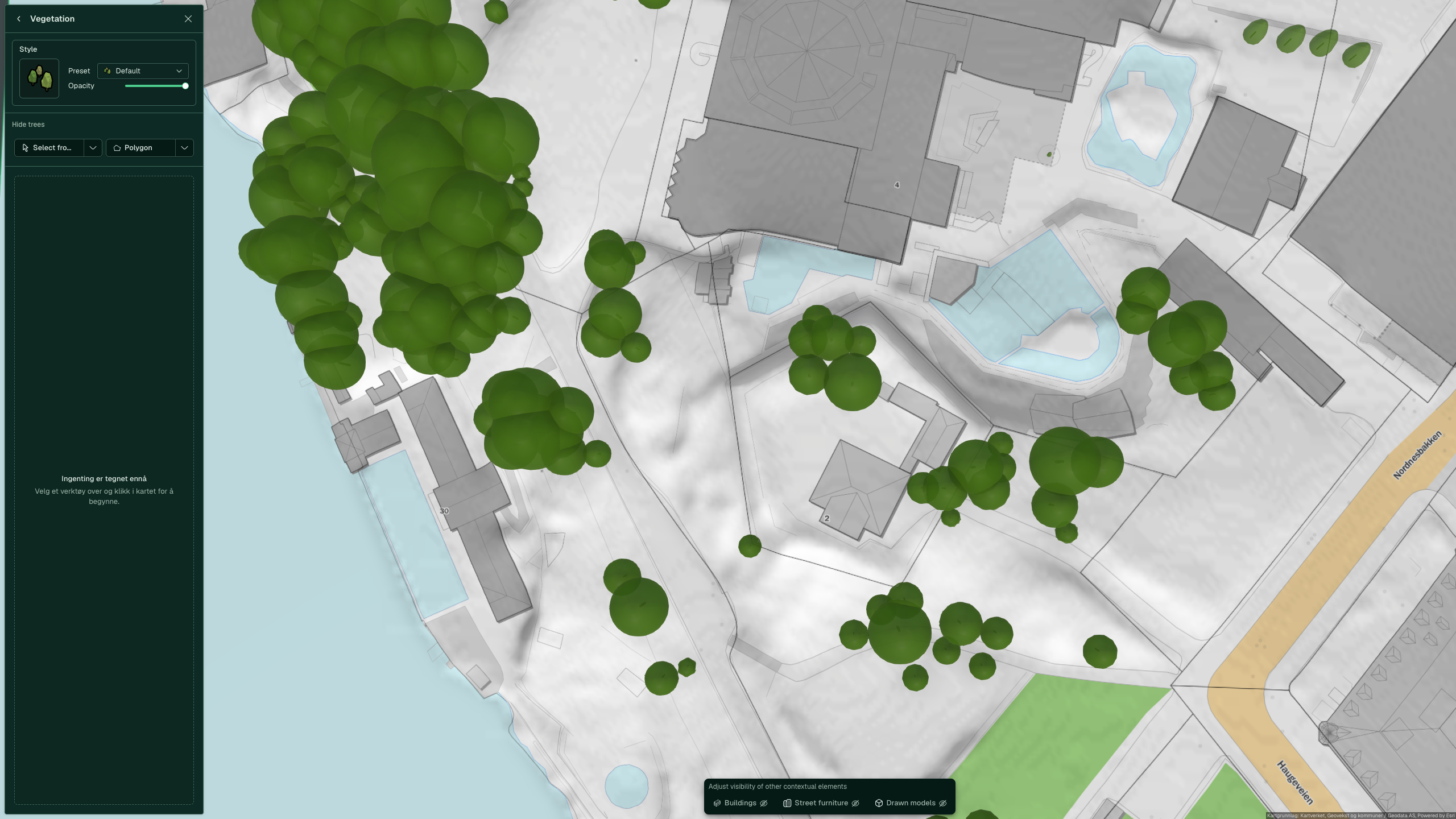
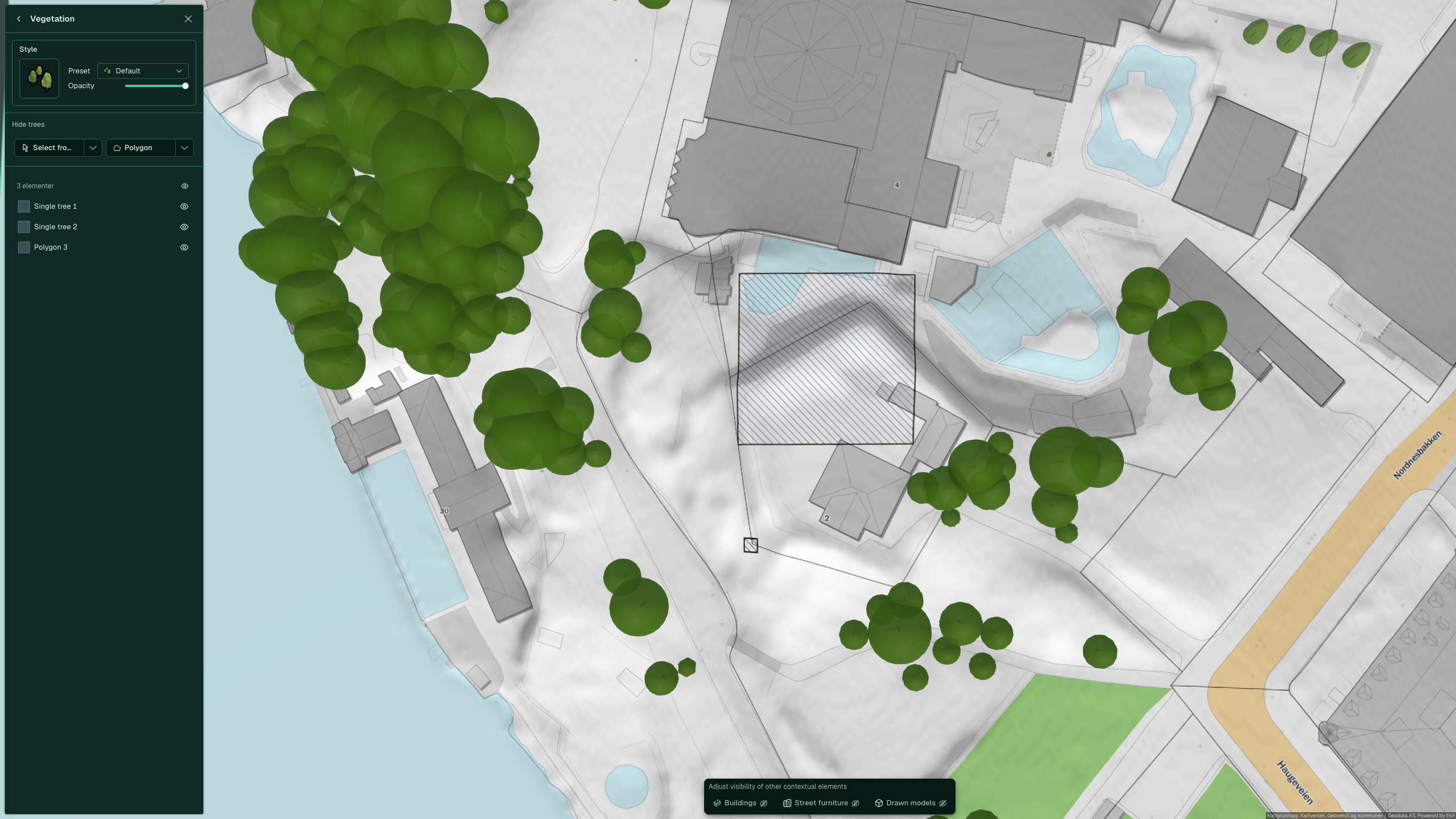
Träd döljer du på samma sätt under Vegetation. Vegetationen måste vara påslagen först, och i demoscenen är den avslagen.
-
Klicka på ögat vid Vegetation i kortet ”Omgivningsdata” för att visa träden, håll pekaren över raden och klicka på pennan.
-
Klicka på pilen bredvid Välj i kartan under ”Dölj träd”, välj Välj träd och klicka på trädet i 3D. Trädet visas i listan.
-
För många träd på en gång klickar du på Polygon, klickar på hörnen runt området och trycker på Enter. Alla träd innanför döljs.
-
Klicka på Tillbaka till scenen.


Vill du ha tillbaka en byggnad eller ett träd öppnar du läget igen, håller pekaren över raden, klickar på Fler val och väljer Ta bort. Polygon under ”Dölj byggnader” döljer alla byggnader inom en yta som du ritar.
Se även
- Alla verktyg och inställningar för trädslag, personer och avstånd
- Terräng för att planera tomten som byggnaden ska stå på
- Mått och anteckningar för avstånd och text i scenen