








Redigera byggnad i detalj

Du behöver den här sidan bara när ”Våningsplan × höjd” i panelen inte räcker. I fönstret ”Redigera byggnad” ger du en våning egen höjd eller form, och en sektion av en byggnadslinje egna mått.
Ändra en våning
-
Välj byggnaden i kartan och klicka på Redigera byggnad längst ned i panelen. Trädet till vänster visar byggnaden, taket och våningarna med den översta först.
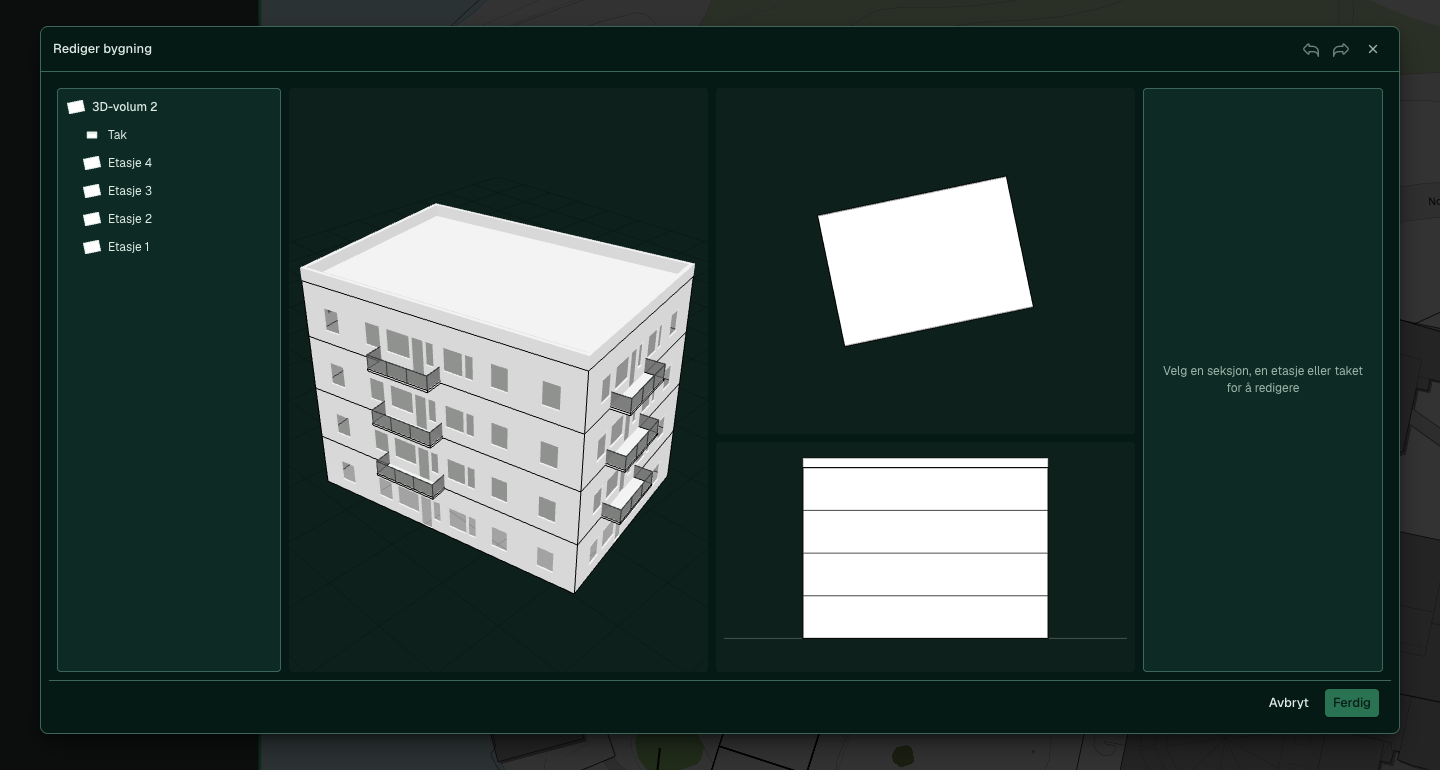
-
Klicka på raden ”Våning 4” i trädet. Fälten för våningen visas till höger.
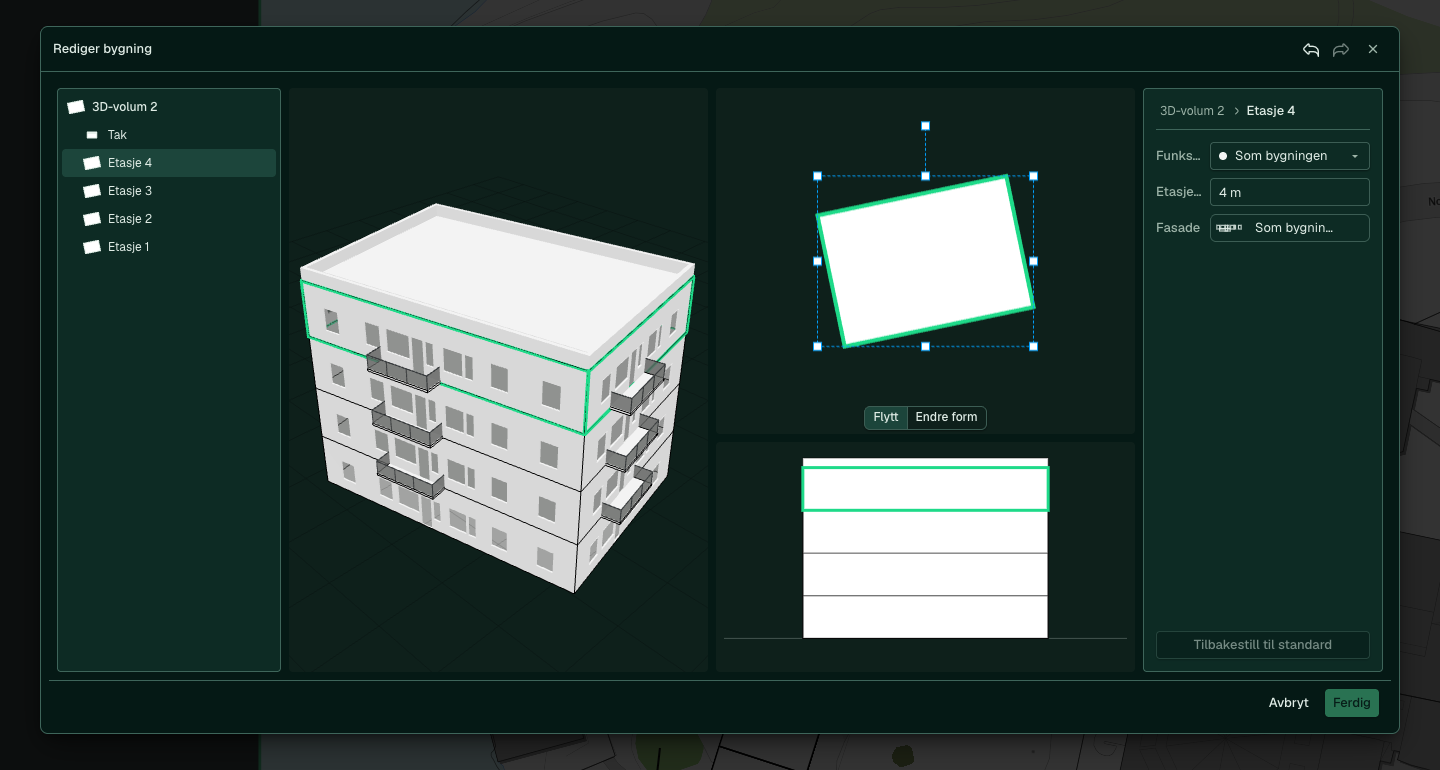
-
Skriv 3 i Våningshöjd. Våningen blir lägre i 3D-vyn och i sidovyn, och raden i trädet får en grön prick.
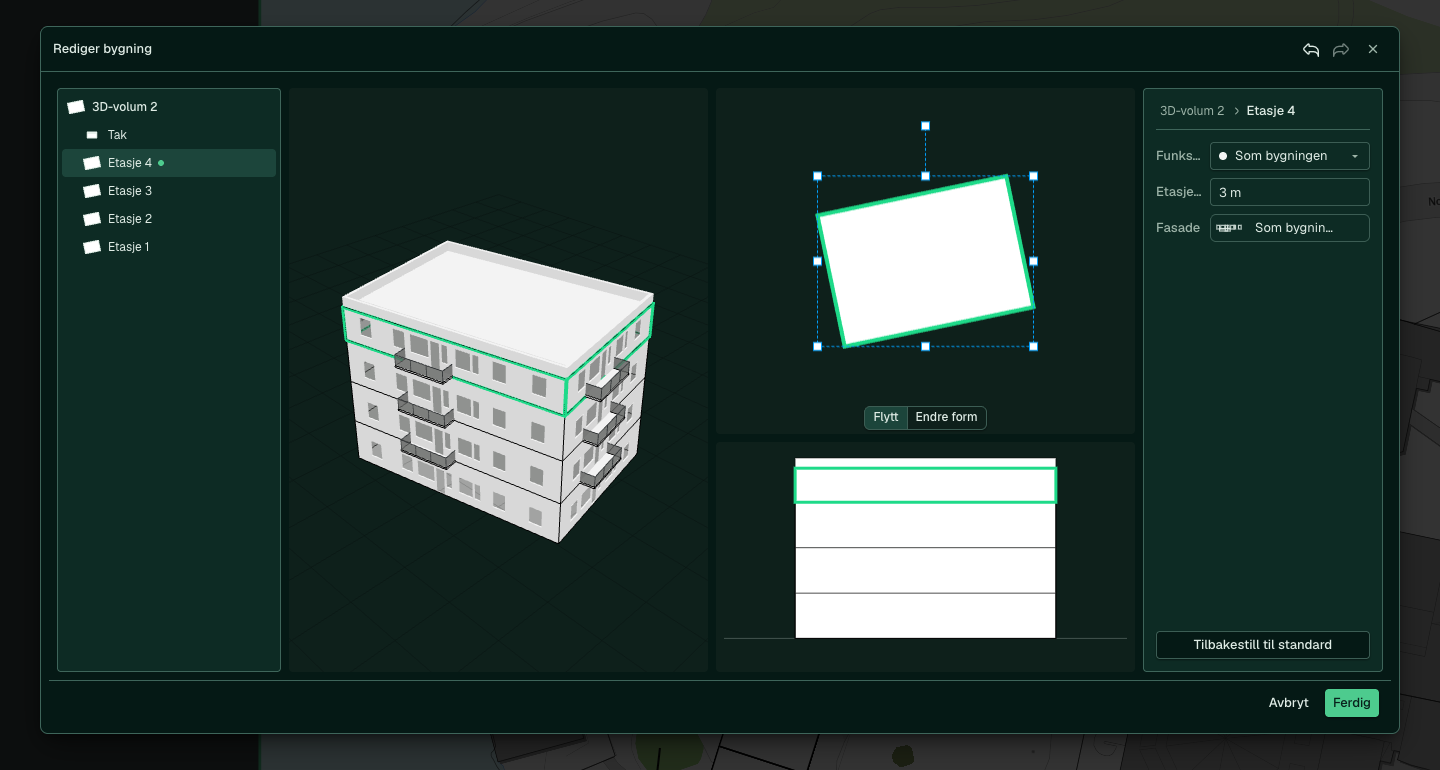
-
Välj Ändra form under planvyn och dra i ett hörn. Dra i mittpunkten på en sida för att lägga till ett hörn.
-
Klicka på Klar för att spara och stänga.


Återställ till standard sätter tillbaka fälten till värdena för byggnaden, och våningshöjden går från 3 m till 4 m. Återställ till byggnadens fotavtryck ger våningen byggnadens form igen. Avbryt siktfält stänger och kastar ändringarna utan att fråga.

Ändra en sektion
Sektioner finns för en byggnadslinje där Sektioner är markerat.
-
Välj ”Byggnadslinje 1” och klicka på Redigera byggnad. Trädet visar ”Sektion 1” till ”Sektion 4”.
-
Klicka på ”Sektion 1”. Panelen visar bland annat ”Bredd” och ”Justering”.
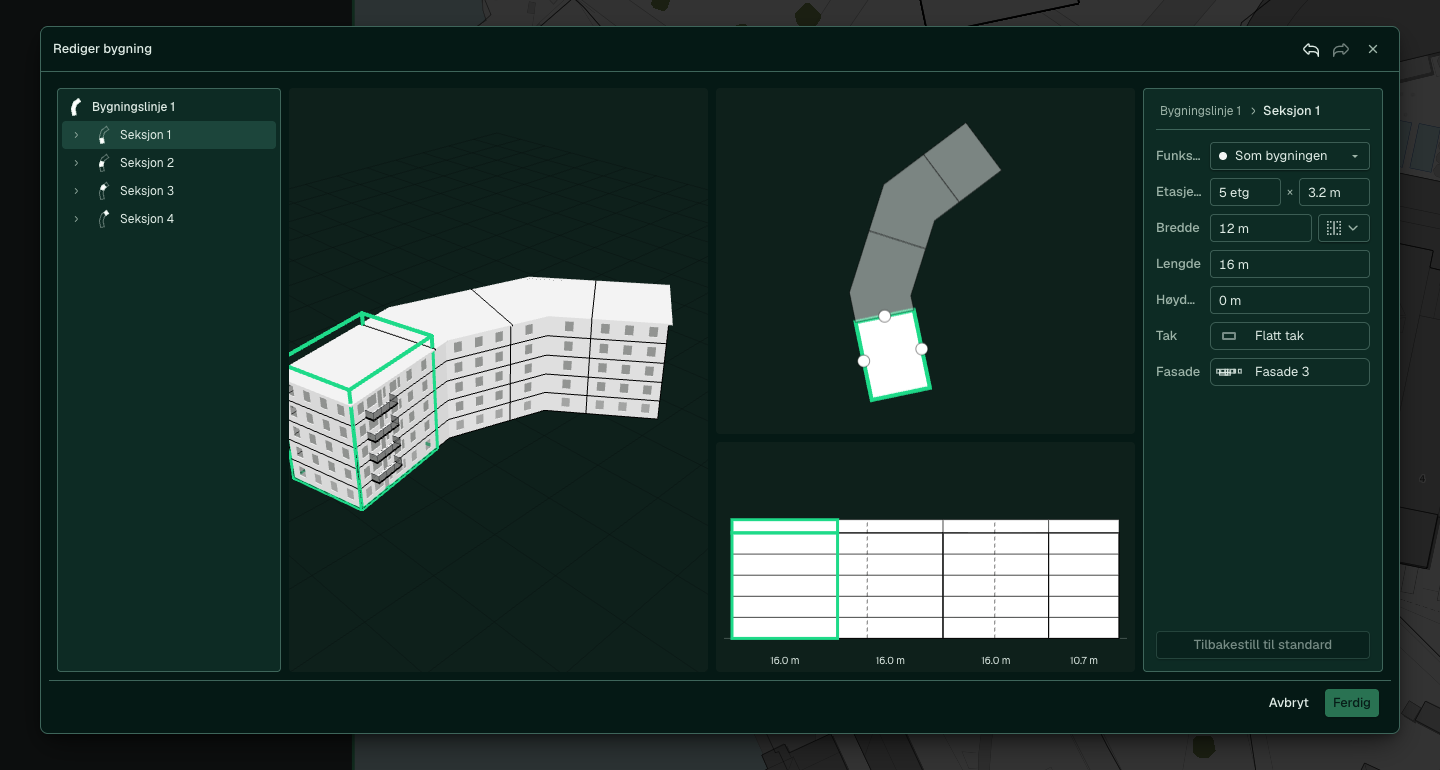
-
Skriv 3 i det första fältet i ”Våningsplan × höjd”. Sektionen blir lägre i 3D-vyn och får en grön prick.
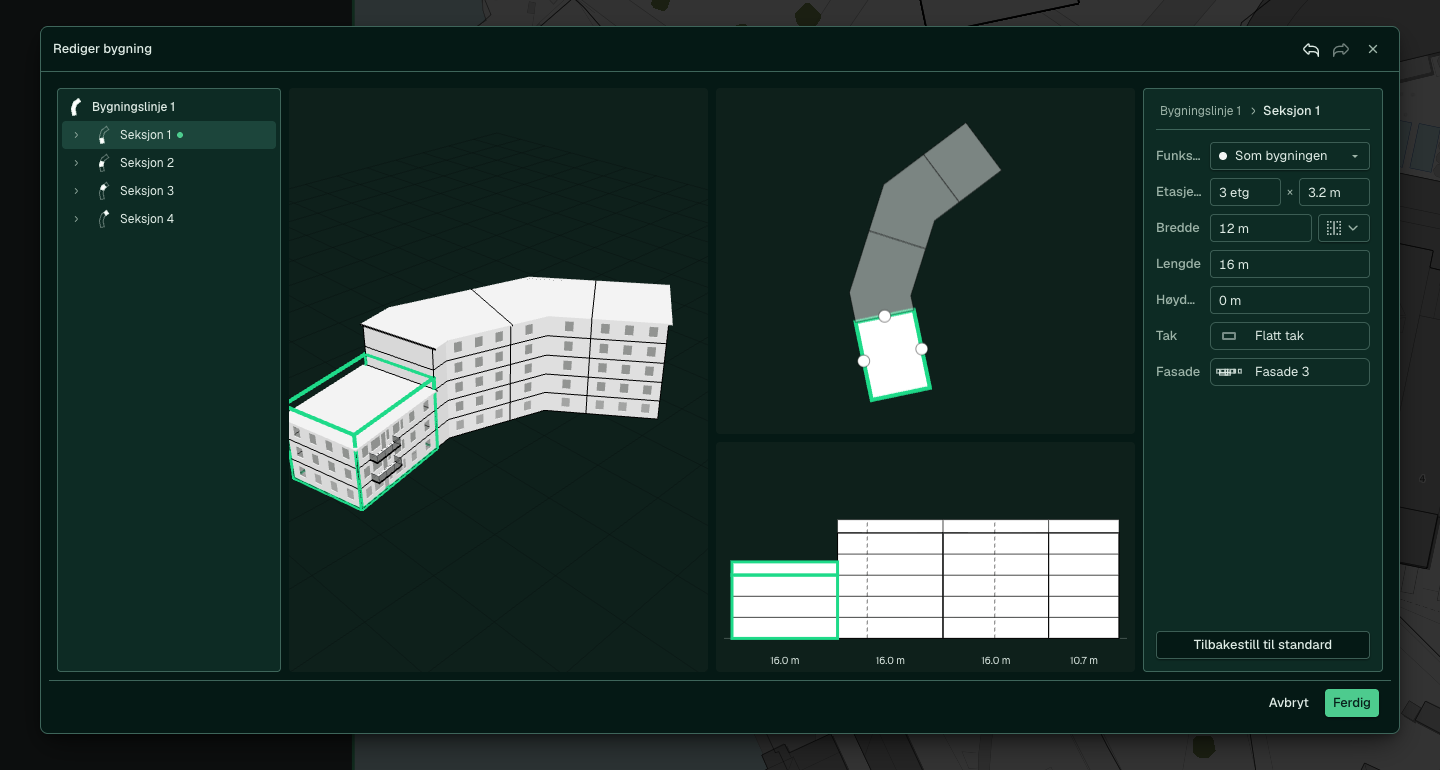
-
Klicka på Klar.


En hörnsektion har inte ”Bredd” och ”Justering”. I ”Byggnadslinje 1” är ”Sektion 2” och ”Sektion 3” hörnsektioner.

Se även
- Alla verktyg och inställningar för fälten på varje nivå
- Rita byggnad för att rita byggnaden först