








Rita byggnader

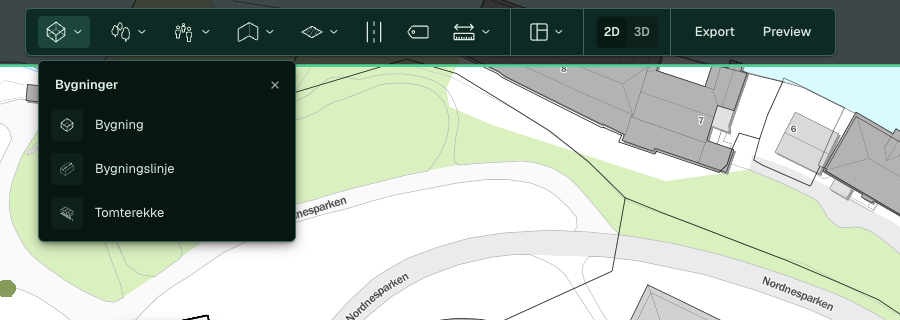
Du ritar byggnader i scenen med tre verktyg: ”Byggnad” från en yta, ”Byggnadslinje” längs en linje och ”Tomtrad” för en rad hus med tomter. Sedan väljer du funktion, våningsplan, tak och fasad i panelen till vänster.
Rita en byggnad
-
Klicka på Byggnader i verktygsfältet och välj Byggnad.
-
Klicka på hörnen i kartan. Slutför med Enter eller dubbelklicka på det sista hörnet. Esc kastar utkastet. Byggnaden är vald direkt när du har slutfört ritningen.
-
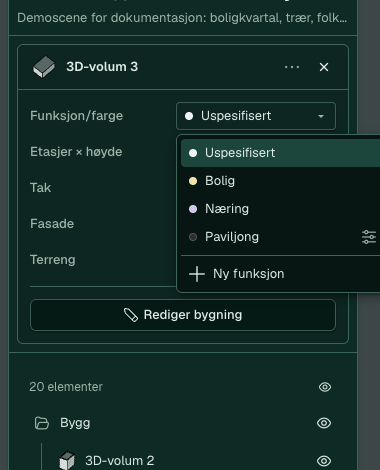
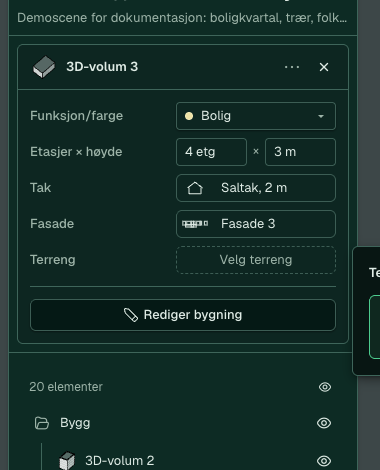
Välj en funktion i Funktion/färg: ”Ospecificerat”, ”Boende”, ”Näring” eller ”Paviljong”. Skriv 4 i det första fältet i ”Våningsplan × höjd” och 3 i det andra.
-
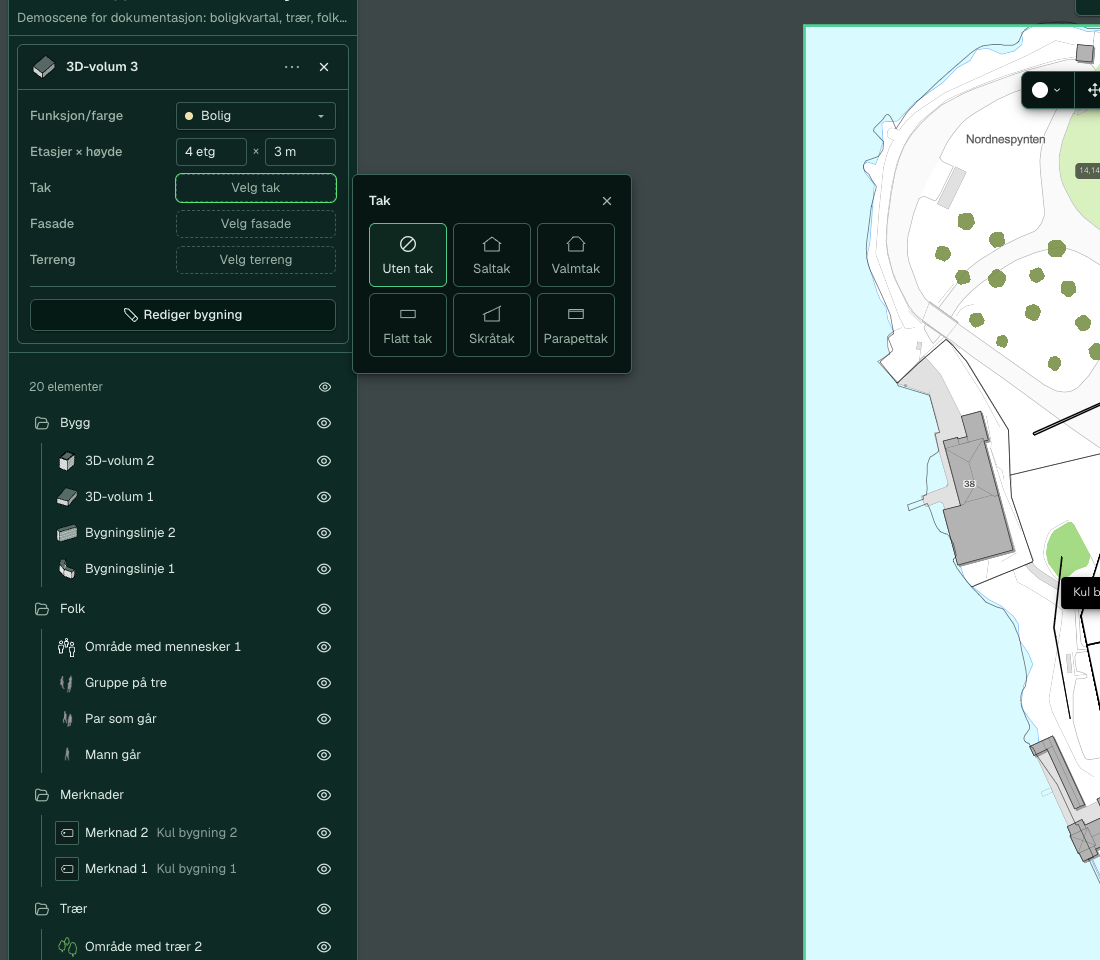
Klicka på Välj tak och välj Sadeltak. Du kan också välja ”Utan tak”, ”Valmat tak”, ”Platt tak”, ”Pulpettak” eller ”Parapettak”.
-
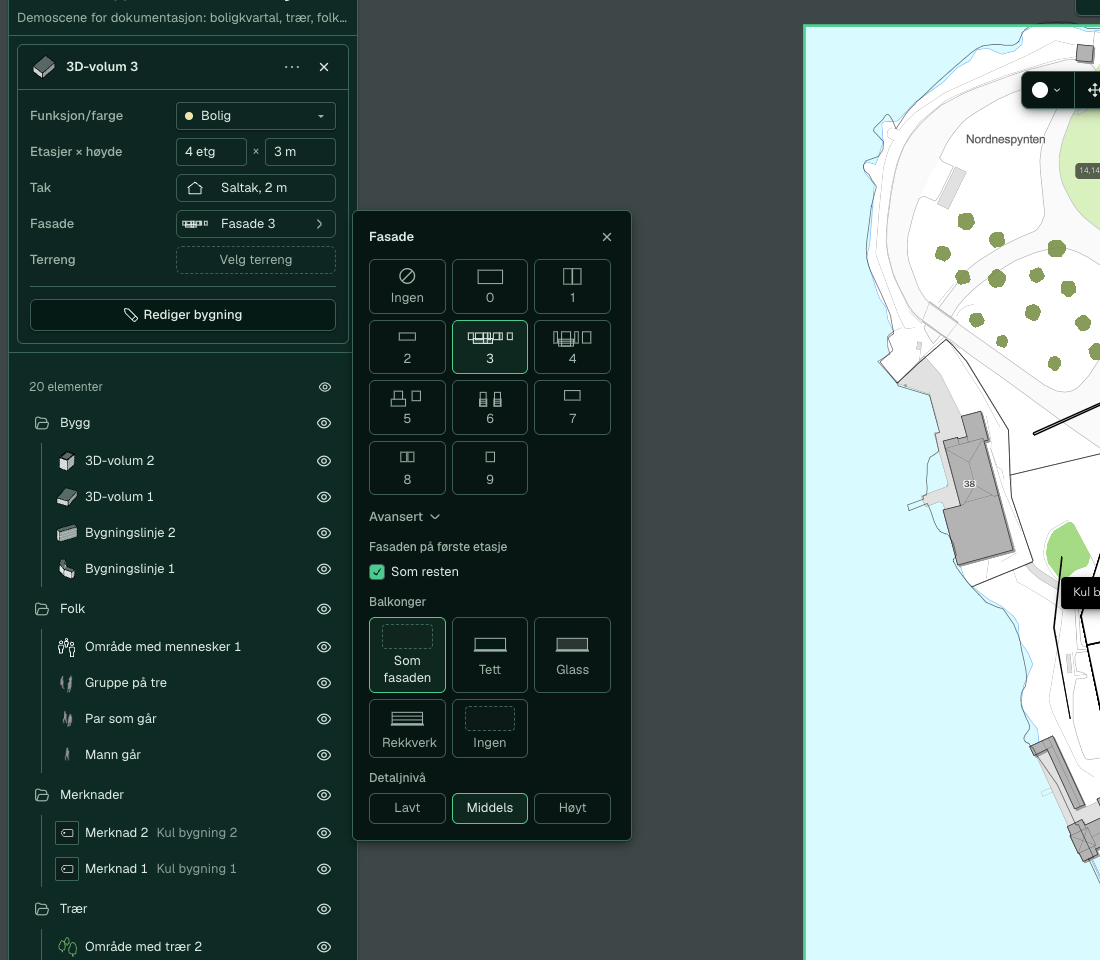
Klicka på Välj fasad och välj platta 3.
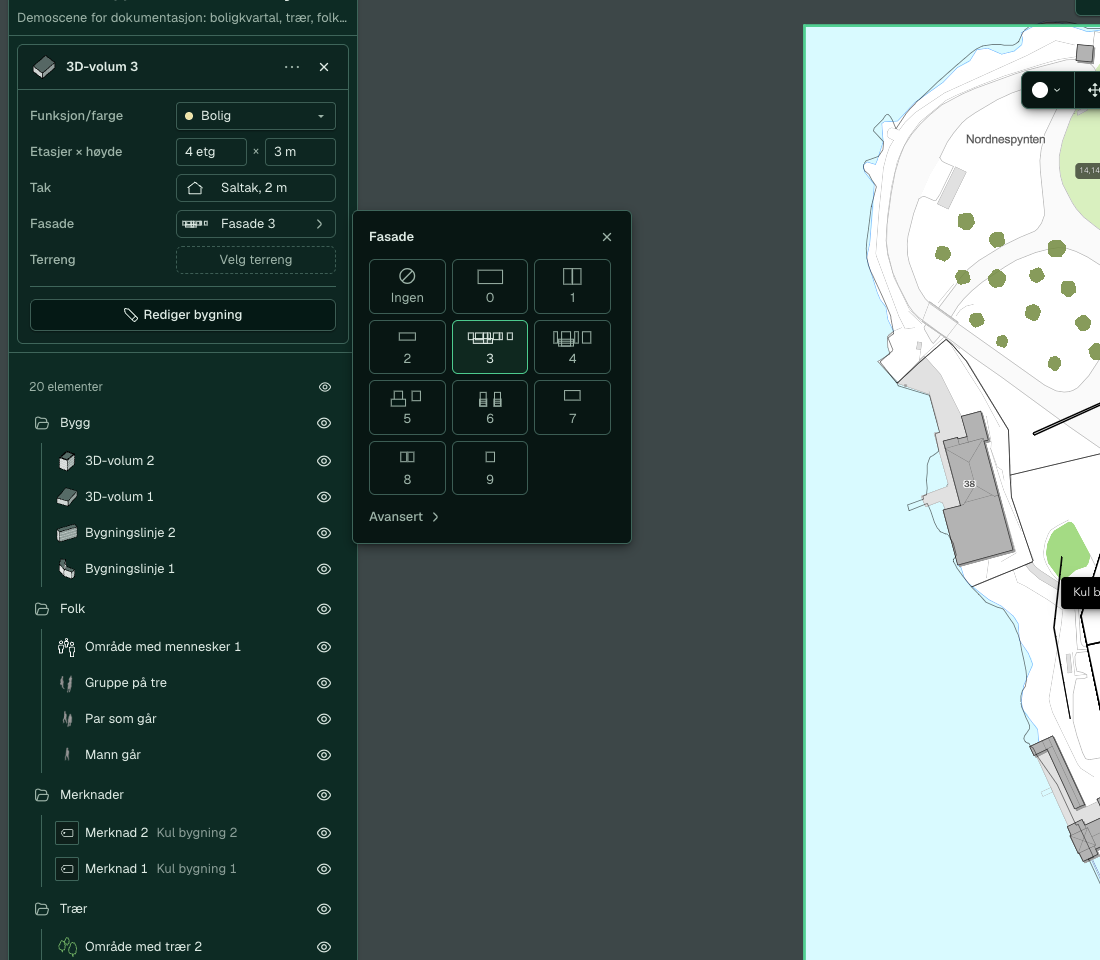
När funktion, våningsplan, tak och fasad är valda ser panelen ut så här:
-
Klicka på 3D för att se byggnaden.


Utan tak och fasad står byggnaden som ett gult block. Med sadeltak och fasad 3 får den tak, fönster och balkonger.

Dra i ett hörn för att ändra formen, eller i mittpunkten på en sida för att lägga till ett hörn.
Rita en byggnadslinje
Byggnadslinje passar för en lång, smal byggnadskropp.
- Klicka på Byggnader och välj Byggnadslinje.
- Klicka på punkterna längs linjen och tryck på Enter.
- Skriv 5 i det första fältet i ”Våningsplan × höjd”, 3,2 i det andra och 12 i Bredd. Fältet godtar kommatecken och visar värdet som ”3.2 m”.
- Markera Sektioner om linjen ska delas i sektioner. Sektionslängden är 16 m som standard. Du kan ändra en enskild sektion i Redigera byggnad i detalj.
- Klicka på Välj tak och välj Platt tak.
- Klicka på Välj fasad och välj platta 3.


Rita en tomtrad
Tomtrad placerar en byggnad på varje tomt längs en linje.
-
Klicka på Byggnader och välj Tomtrad.
-
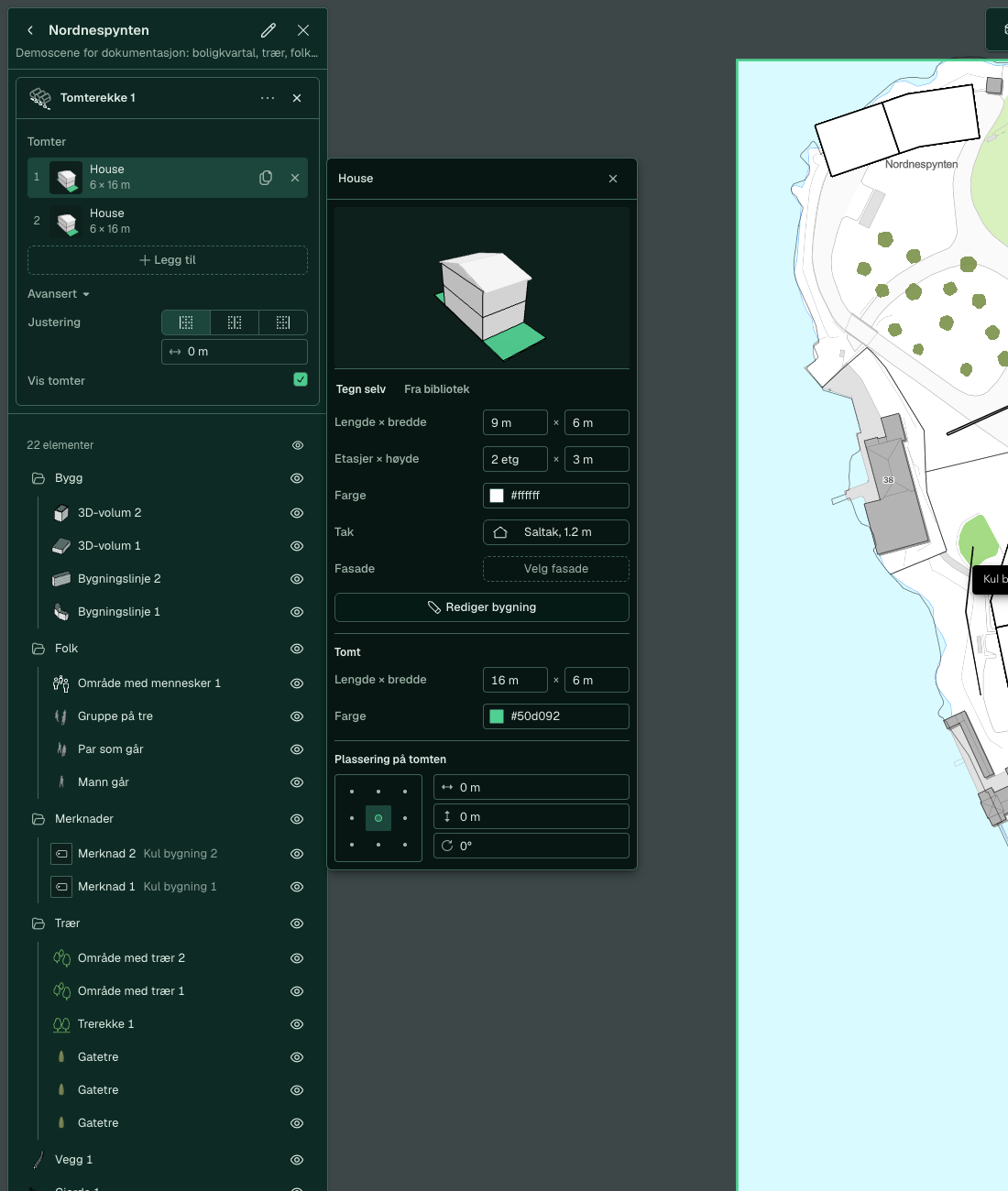
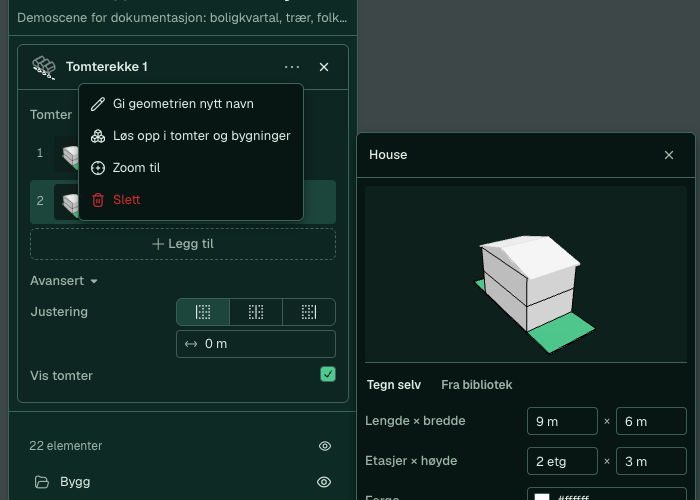
Klicka på två eller fler punkter längs gatan och tryck på Enter. Raden får namnet ”Tomtrad 1”. Mallen under ”Tomter” visar tomten som ”6 × 16 m”, och ”Längd × bredd” för tomten i mallen visar 16 × 6 m.
-
Klicka på Redigera House under ”Tomter” för att ändra husmallen, bland annat ”Längd × bredd”, ”Våningsplan × höjd” och ”Tak”. Stäng fönstret med x när du är klar.
-
Klicka på Lägg till om raden ska ha en ny husmall. Mallarna växlar längs linjen.


Avancerat
-
Under Avancerat i fasadvalet väljer du fasaden på första våningen, balkonger (”Som fasaden”, ”Tät”, ”Glas”, ”Räcke” eller ”Ingen”) och detaljnivå (”Lågt”, ”Medel” eller ”Högt”). Värdena finns i Fasad.
-
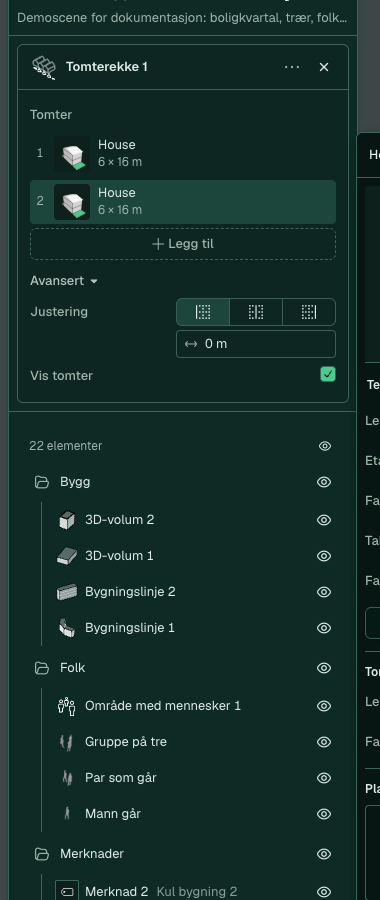
Under Avancerat i tomtraden väljer du ”Justering” till vänster, mitten eller höger, ett fält för avståndet från linjen och om tomterna visas.
-
Menyn i panelhuvudet har ”Byt namn på geometrin”, ”Lös upp i tomter och byggnader”, ”Zooma till” och ”Ta bort”. ”Lös upp” delar raden i fristående tomter och byggnader, och du kan inte ångra det.


Se även
- Alla verktyg och inställningar för värden och gränser
- Redigera byggnad i detalj för egna våningar och sektioner
- Terräng för att forma marken under byggnaden